- Аспро: Премьер
- Аспро: Лайтшоп
- Аспро: Максимум
- Аспро: Корпоративный сайт 3.0
- Аспро: Приорити 2.0
- Аспро: Приорити
- Аспро: Next
- Аспро: Корпоративный сайт 2.0
- Аспро: Маркет
- Аспро: Digital 2.0
- Аспро: Детский сад и образовательный центр
- Аспро: Медицинский центр 3.0
- Аспро: Металл
- Аспро: Стройка 2.0
- Аспро: Автосервис
- Аспро: Инжиниринг
- Аспро: Курорт 2.0
- Аспро: Ландшафт 2.0
- Аспро: Корпоративный сайт современной компании
- Аспро: Стройка
- Аспро: Крутой шоп
- Аспро: Универсальный импорт
- Аспро: Шины и диски 2.0
- Аспро: Digital
- Аспро: Корпоративный сайт
- Аспро: Курорт
- Аспро: Оптимус
- Аспро: Медицинский центр 2.0
- Аспро: Ландшафт
Создание и редактирование баннеров с текстом
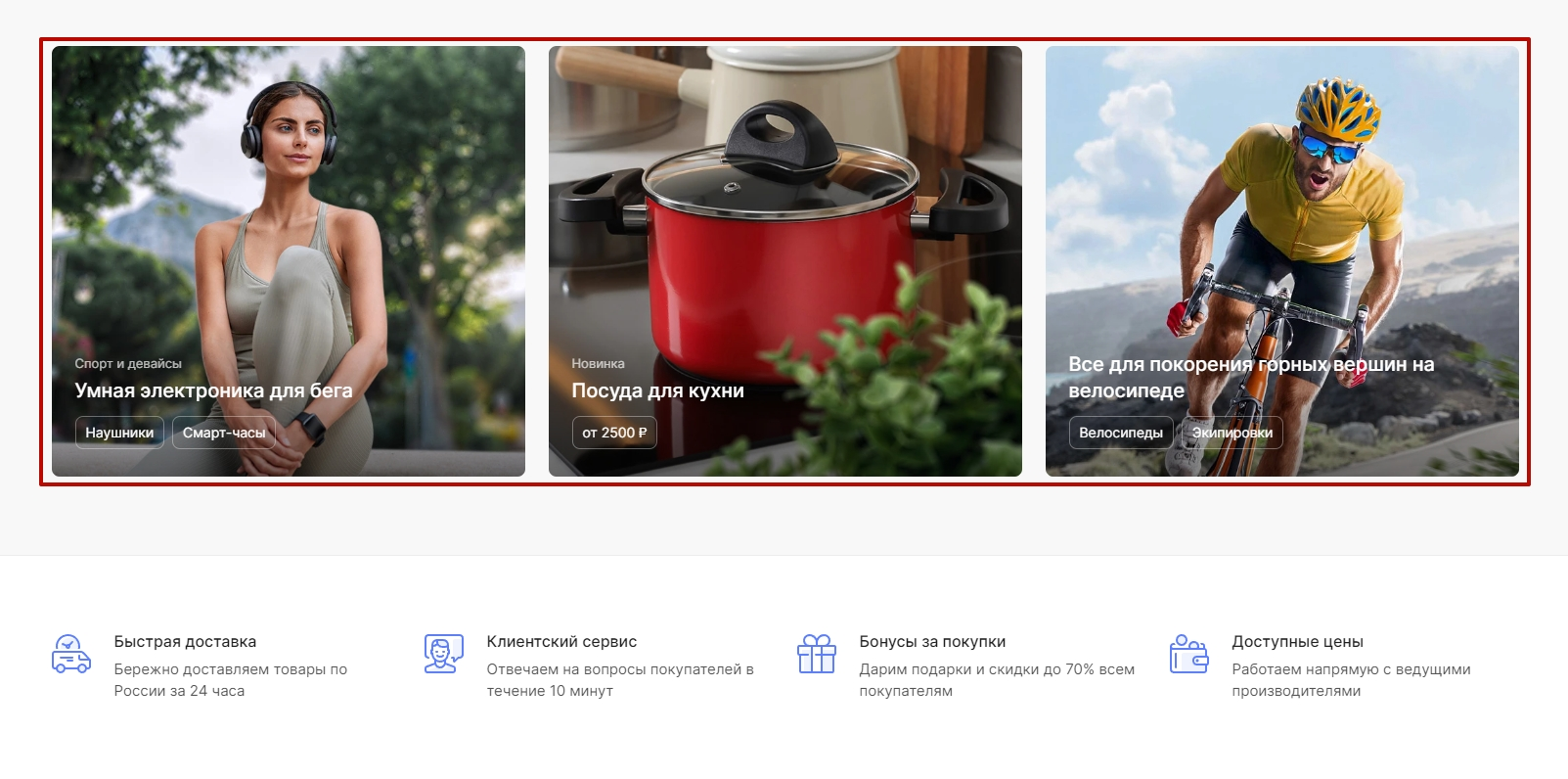
Баннеры с текстом на главной странице — небольшие кликабельные статичные изображения с текстом. Они выстраиваются в ровную плитку на любой ширине окна. Эти баннеры дают быстрый доступ к нужным страницам. Например, клиент при клике на баннер «Посуда для кухни» может сразу попасть в соответствующий раздел каталога и не тратить время на поиски этого раздела на сайте.
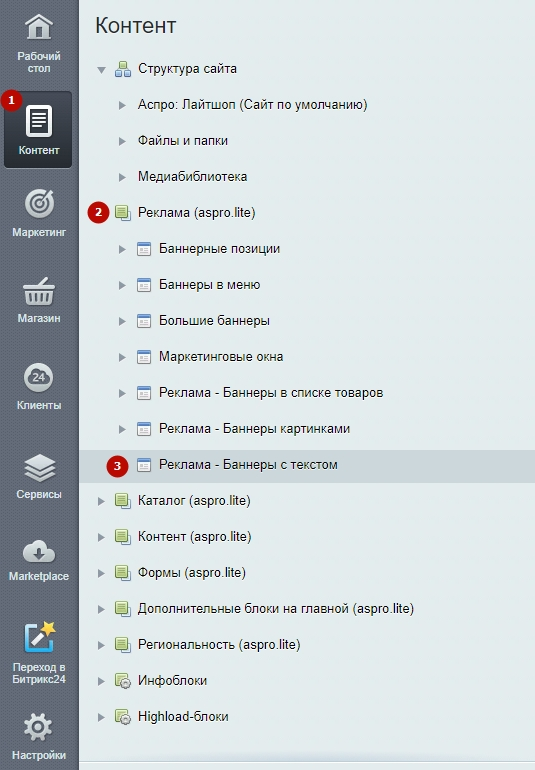
Чтобы добавить или редактировать сами баннеры, переключитесь на административную часть сайта и перейдите в необходимый раздел: Контент (1) → Реклама (aspro.lite) (2) → Реклама — Баннеры с текстом (3).
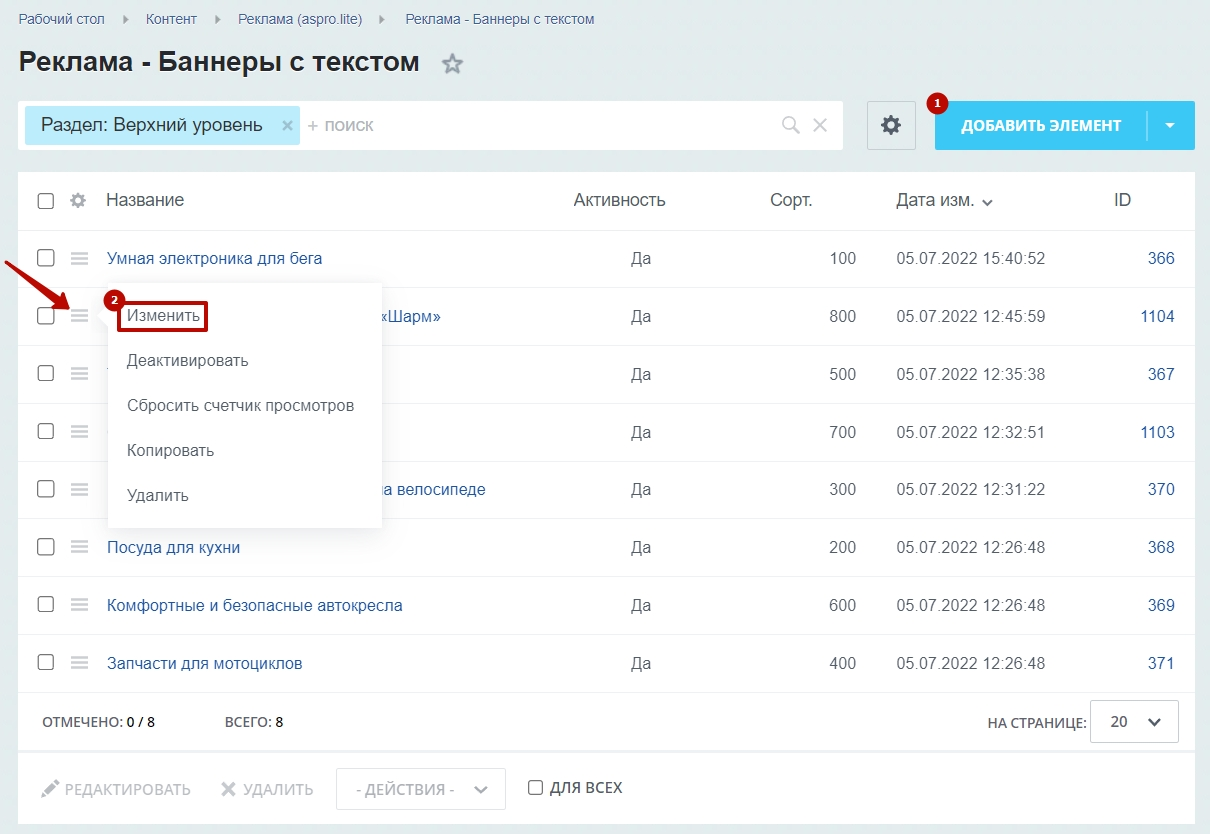
Чтобы добавить новый баннер, нажмите «Добавить элемент» (1). Чтобы отредактировать уже существующий, нажмите кнопку «Гамбургер» рядом с ним и выберите «Изменить» (2).
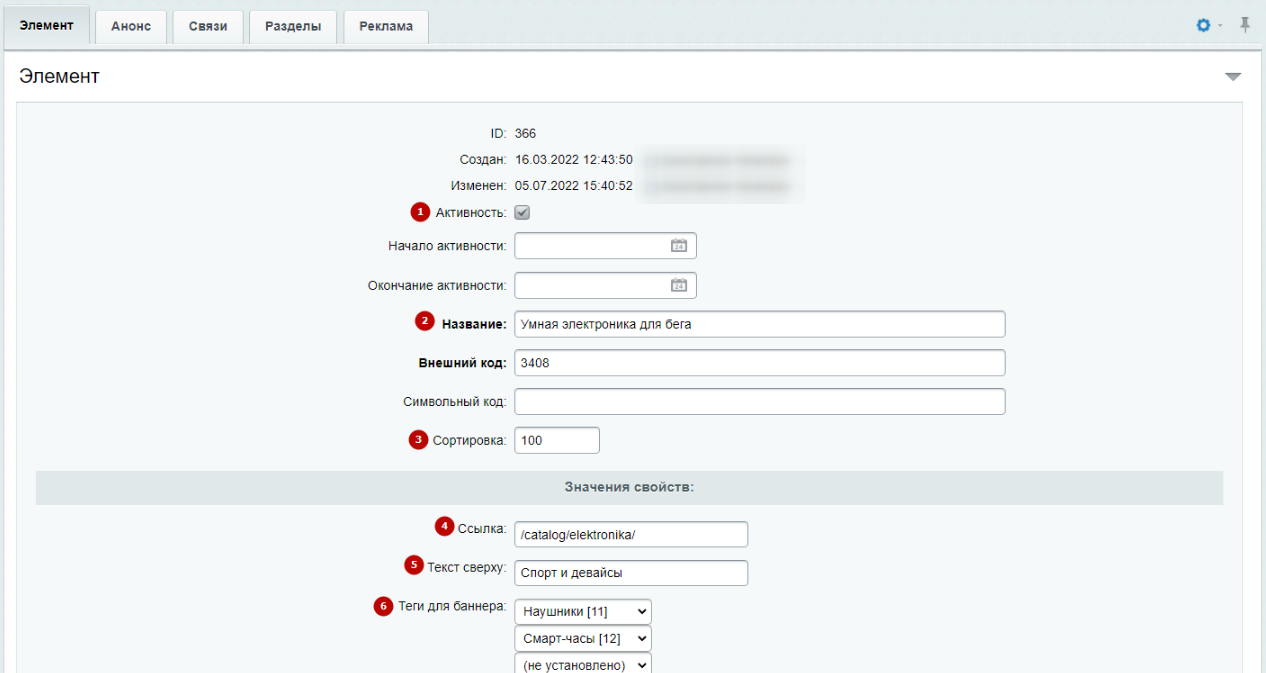
Рассмотрим подробнее настройки баннера. На вкладке «Элемент» доступны поля.
- Активность (1), чтобы баннер отображался.
- Название (2) — обязательное для заполнения поле. Его содержимое отображается на сайте как заголовок баннера.
- Сортировка (3) — укажите нужную сортировку, чтобы задать порядок отображения баннеров. Чем ниже число сортировки, тем раньше отображается баннер.
- Ссылка (4) — можно прописать url (абсолютный или относительный) страницы. Это сделает баннер кликабельным — при нажатии на него пользователь перейдет на заданную страницу.
- Текст сверху (5) — дополнительный заголовок к баннеру, который располагается над основным заголовком.
- Теги для баннера (6) — укажите теги для баннера. Подробнее о настройке тегов читайте в отдельной статье.
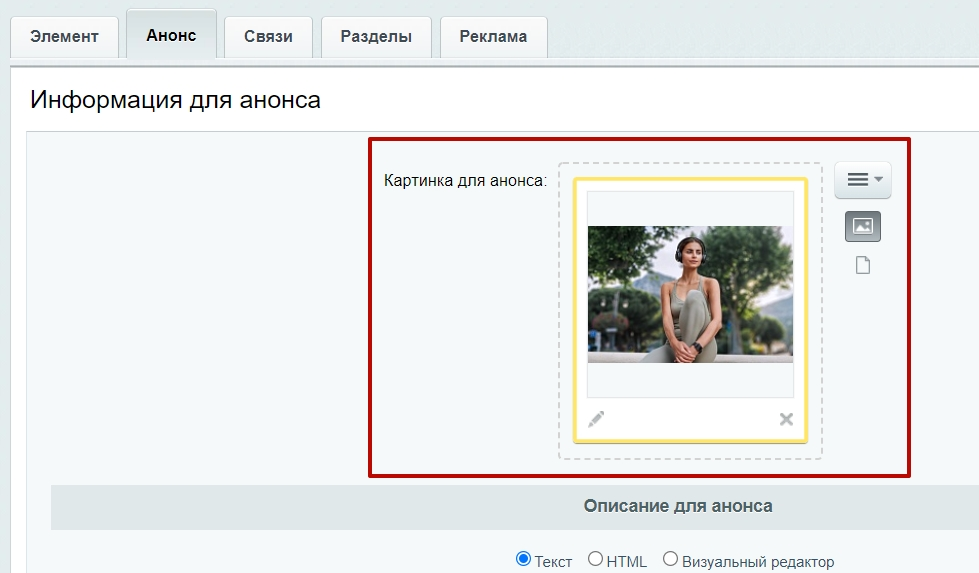
На вкладке «Анонс» можно загрузить картинку для баннера с текстом.
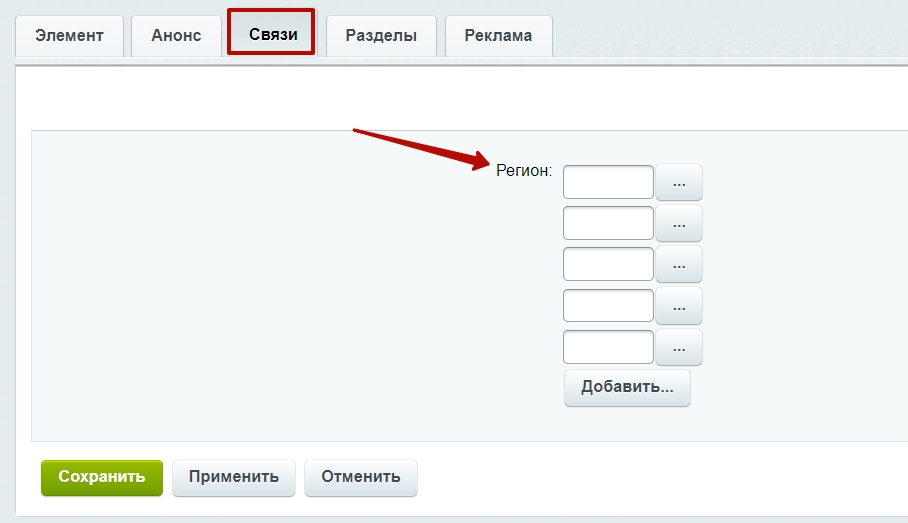
На вкладке «Связи» можно назначить регион показа баннера.
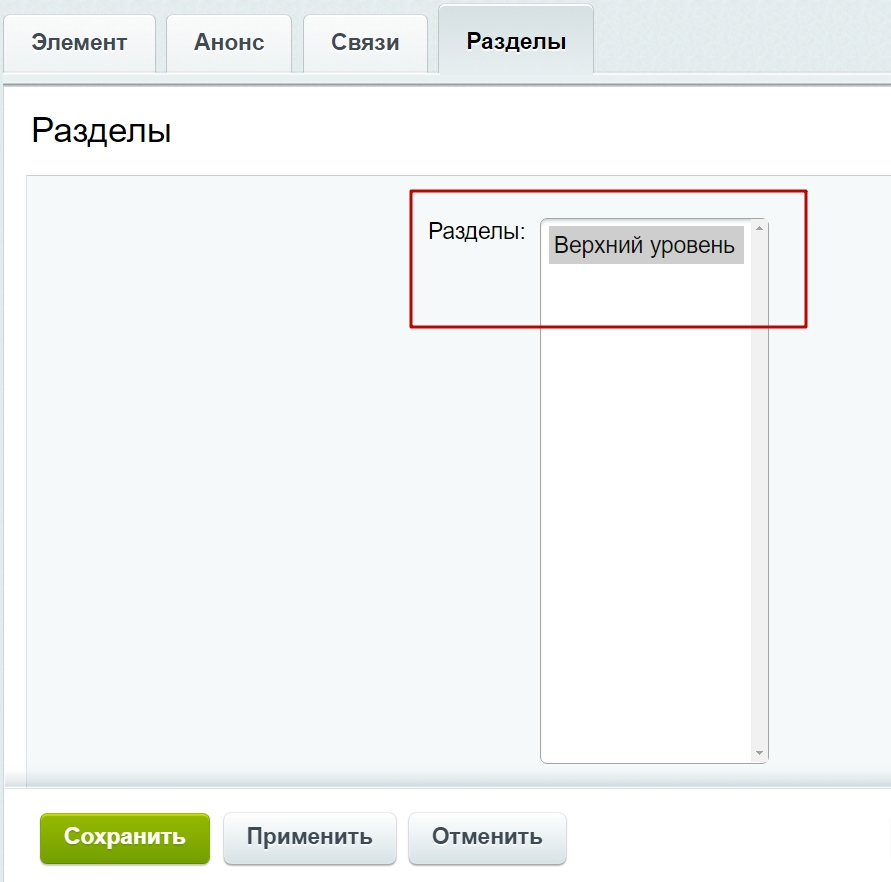
На вкладке «Разделы» отнесите баннер к одному из разделов, чтобы упорядочить баннеры по типам отображения.
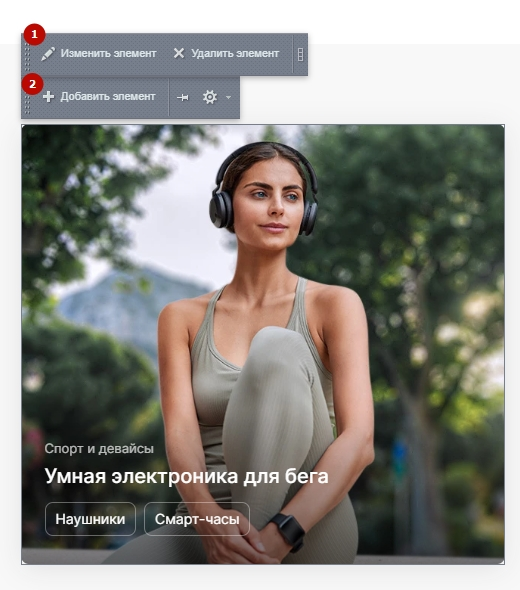
Чтобы добавить или отредактировать баннер в публичной части, включите режим правки, наведите на область блока, где располагаются баннеры с текстом. Нажмите на «Изменить элемент» (1), если хотите отредактировать баннер. Чтобы добавить новый баннер, выберите «Добавить элемент» (2). Откроются те же вкладки, что мы рассматривали ранее.