- Аспро: Премьер
- Аспро: Лайтшоп
- Аспро: Максимум
- Аспро: Корпоративный сайт 3.0
- Аспро: Приорити 2.0
- Аспро: Приорити
- Аспро: Next
- Аспро: Корпоративный сайт 2.0
- Аспро: Маркет
- Аспро: Digital 2.0
- Аспро: Детский сад и образовательный центр
- Аспро: Медицинский центр 3.0
- Аспро: Металл
- Аспро: Стройка 2.0
- Аспро: Автосервис
- Аспро: Инжиниринг
- Аспро: Курорт 2.0
- Аспро: Ландшафт 2.0
- Аспро: Корпоративный сайт современной компании
- Аспро: Стройка
- Аспро: Крутой шоп
- Аспро: Универсальный импорт
- Аспро: Шины и диски 2.0
- Аспро: Digital
- Аспро: Корпоративный сайт
- Аспро: Курорт
- Аспро: Оптимус
- Аспро: Медицинский центр 2.0
- Аспро: Ландшафт
Создание и настройка простого товара
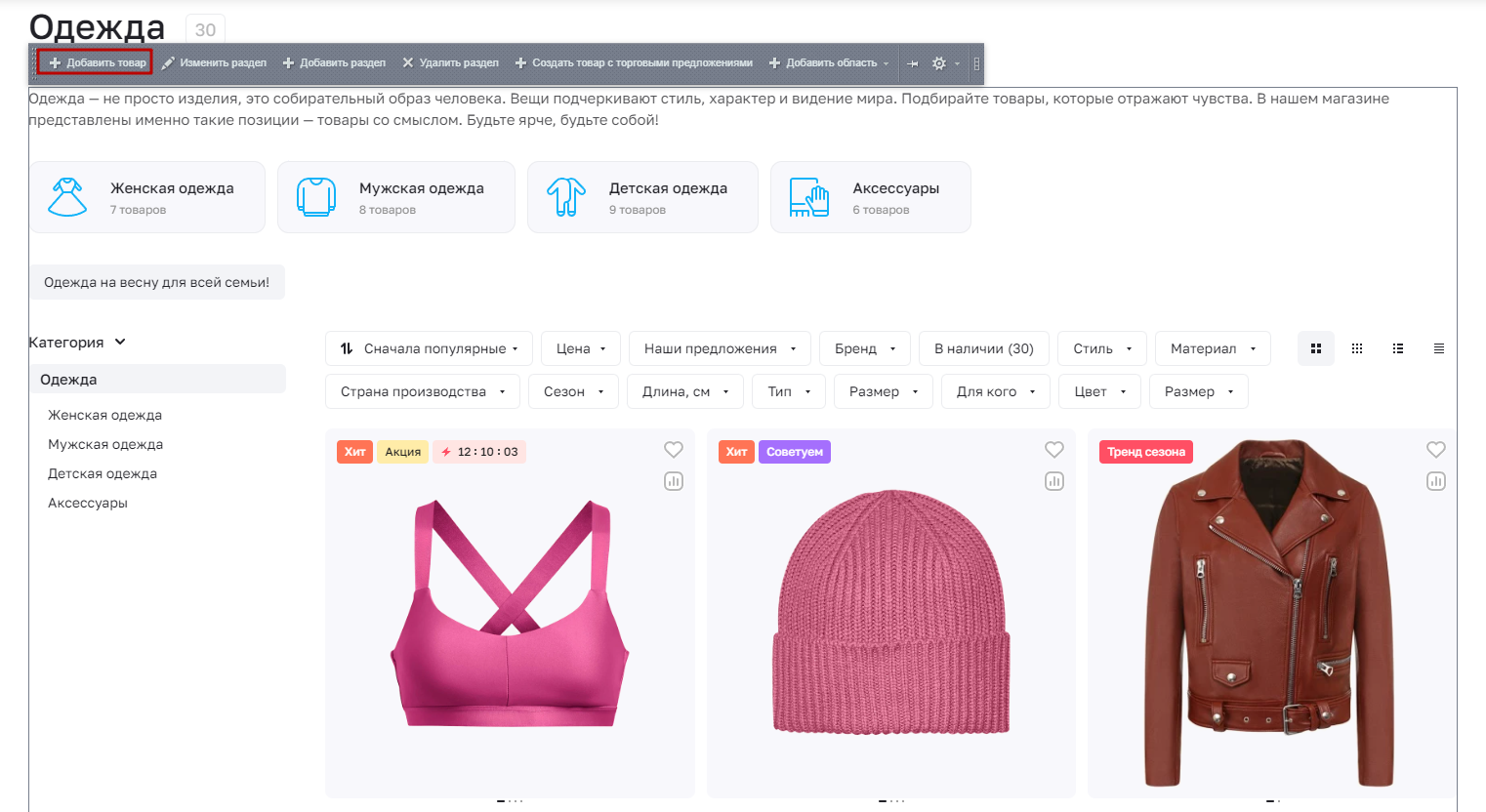
Для создания товара перейдите в раздел, в котором предполагается расположение товара. В публичной части в режиме правки наведите на рабочую область и нажмите «Добавить товар».
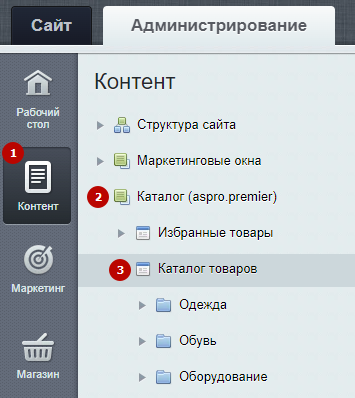
Добавить товар можно и через административную часть сайта. Перейдите в Контент (1) → Каталог (2) → Каталог товаров (3) и откройте нужный раздел.
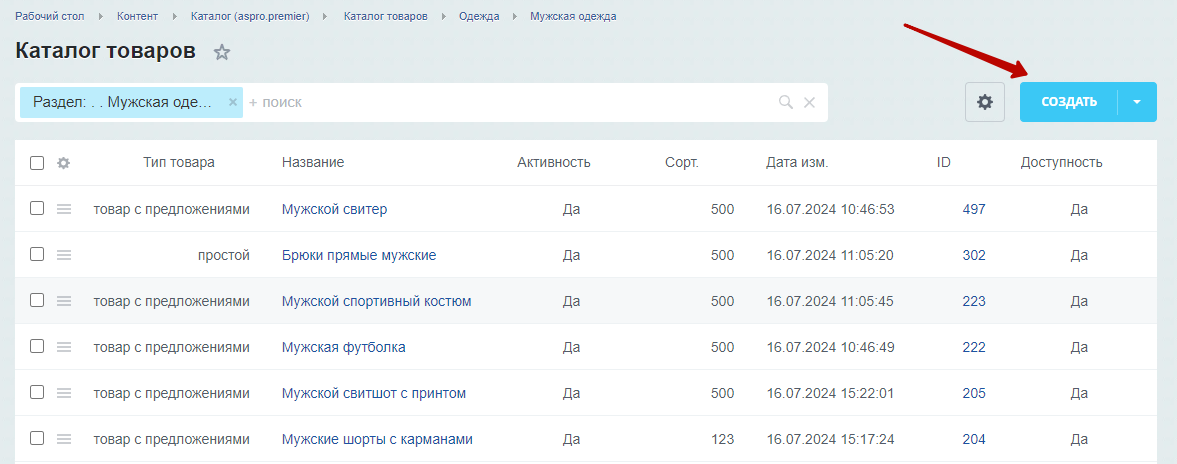
В списке товаров нажмите кнопку «Создать товар».
Вкладка «Товар»
Рассмотрим основные поля для заполнения на этой вкладке:
1. Активность — по умолчанию новый товар становится активным при добавлении. При необходимости вы можете деактивировать параметр.
2. Дата начала и окончания активности.
3. Название — обязательное поле, в которое нужно вписать название товара.
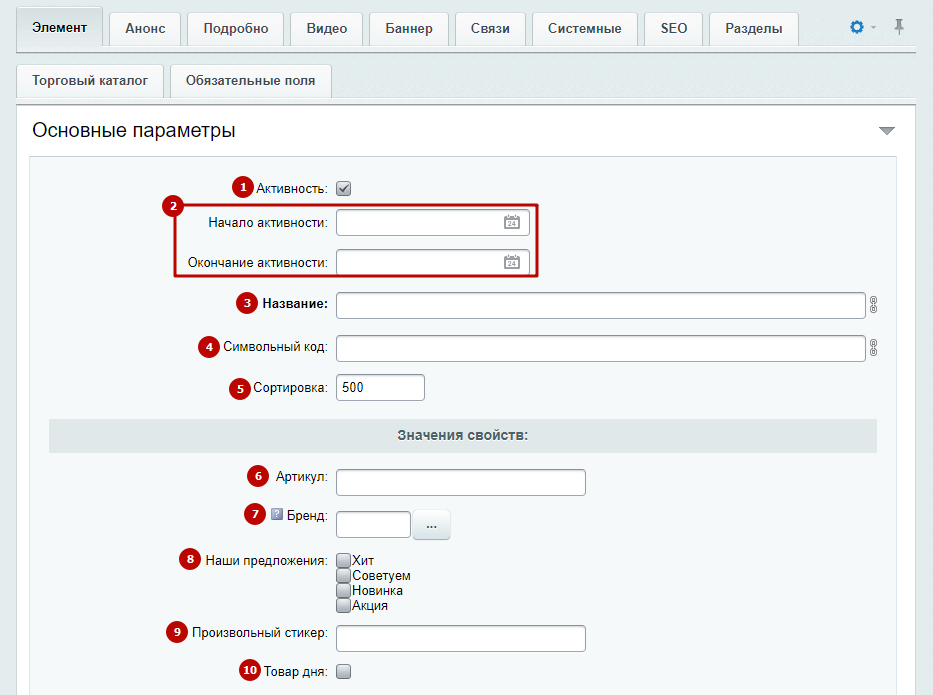
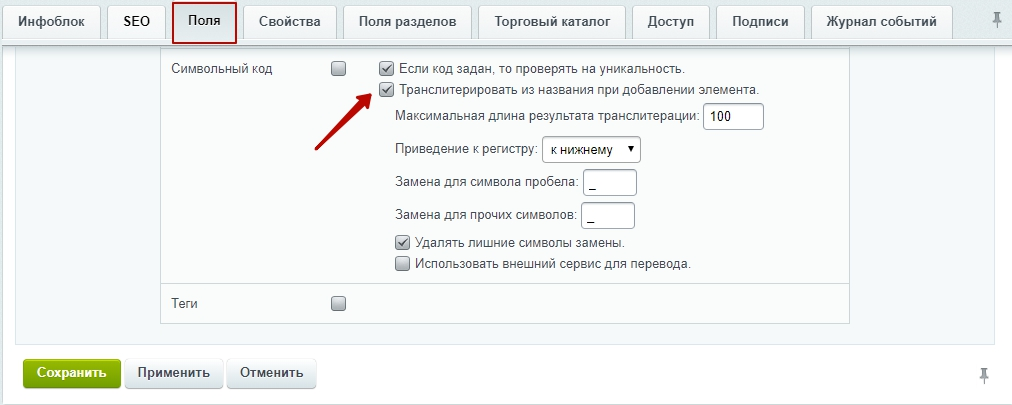
3. Символьный код — генерируется автоматически, если параметр «Транслитерировать из названия при добавлении элемента» активен в настройках инфоблока: Контент → Инфоблоки → Типы инфоблоков → Каталог.
5. Сортировка — задайте порядок отображения товара. Чем ниже сортировка, тем раньше отображается товар в списке.
6. Артикул — задайте артикул товару.
7. Бренд — прикрепляет товар к определенному бренду.
Подробнее об управлении брендами читайте здесь.
8. Наши предложения – поставьте галку, чтобы товар отображался в списке специальных предложений («Хиты продаж», «Советуем», «Новинки»).
9. Произвольный стикер — задайте свой собственный стикер для отображения на карточке товара.
10. Товар дня — показывайте товар в отдельном блоке не главной..
Также на вкладке заполняются характеристики товара, которые позволят покупателям получить полную информацию о возможностях товара.
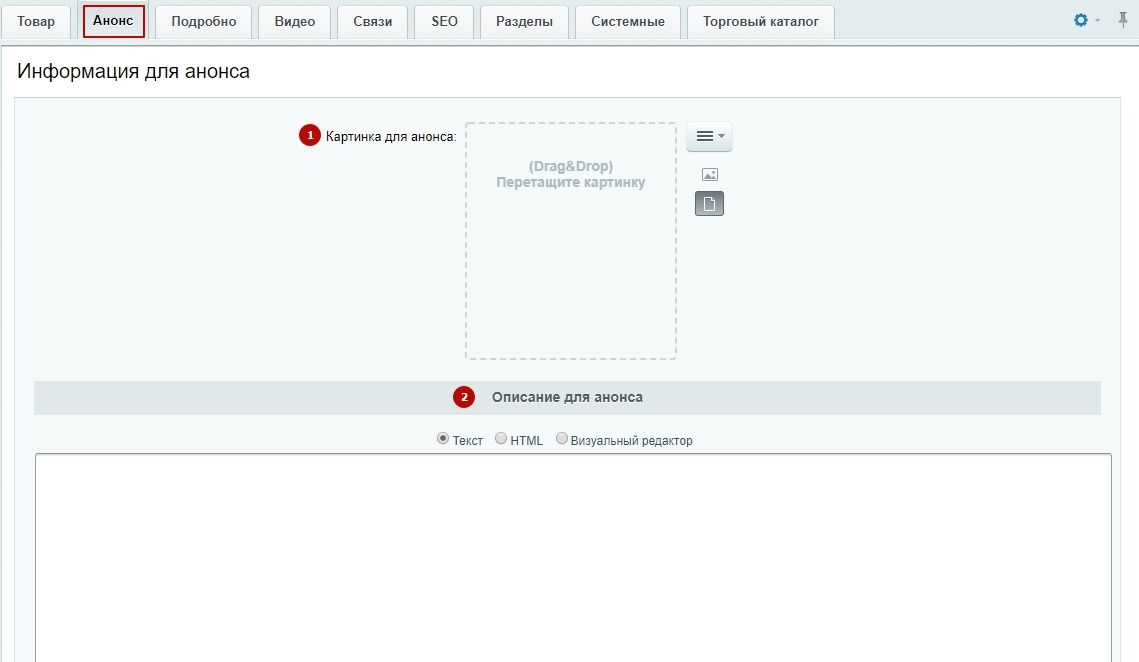
Вкладка «Анонс»
На этой вкладке размещается:
1. Картинка для анонса — она появится в списке товаров. Картинку можно перетащить мышкой или выбрать из медиабиблиотеки и структуры сайта.
2. Краткое описание товара.
Вкладка «Подробно»
1. Детальная картинка — основное изображение для карточки товара. Картинку можно перетащить мышкой или выбрать из медиабиблиотеки и структуры сайта.
2. Картинки — изображения для основной галереи.
3. Фотогалерея — изображения для дополнительной галереи.
4. Файлы — это могут быть различные документы, сертификаты, инструкции и т. д.
5. Примечание-подсказка — место для размещения важной информации.
6. Подпись к товару — дополнительное описание под названием товара в спике.
7. Поле для подробного описания — текст будет выводить на детальной странице.

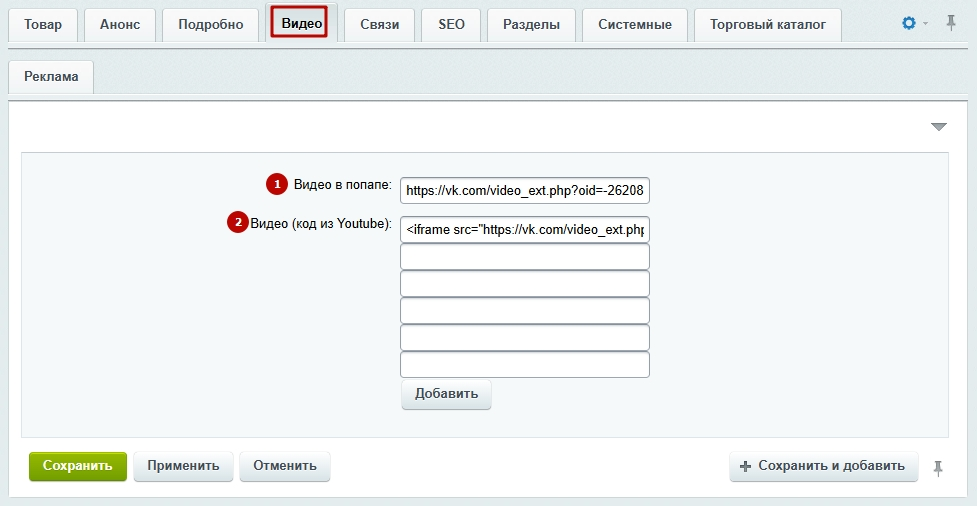
Вкладка «Видео»
Вы можете добавить видео из YouTube, Rutube, VK Видео и других видеоплатформ.
1. Видео в попапе — располагается в основной галерее товара. При клике отображается во всплывающем окне. Для добавления видео скопируйте ссылку из iframe.
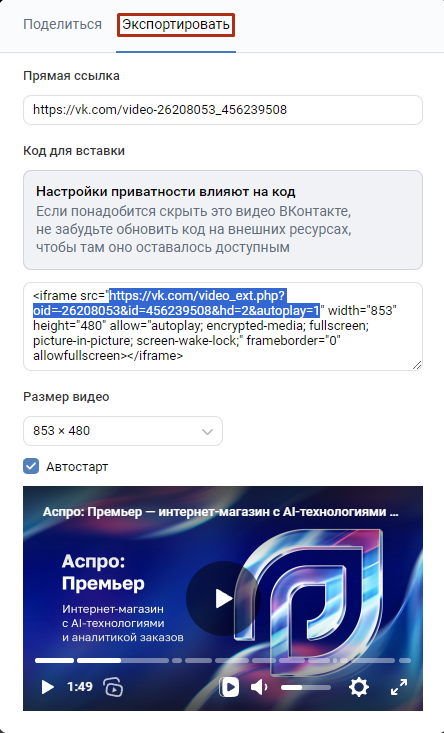
2. Видео — добавьте HTML-код видеоролика из любой видеоплатформы, рассказывающего о достоинствах товарах или о способах его применения. Видео отобразится в карточке товара. Как добавить видео в карточку товара.
Вкладка «Связи»
Для настройки связи у товара могут быть использованы поля похожие товары (1), похожие товары по фильтру (2), аксессуары (3) и аксессуары по фильтру (4).
Подробнее об этих и других способах настройки связи товаров рассказываем статье.
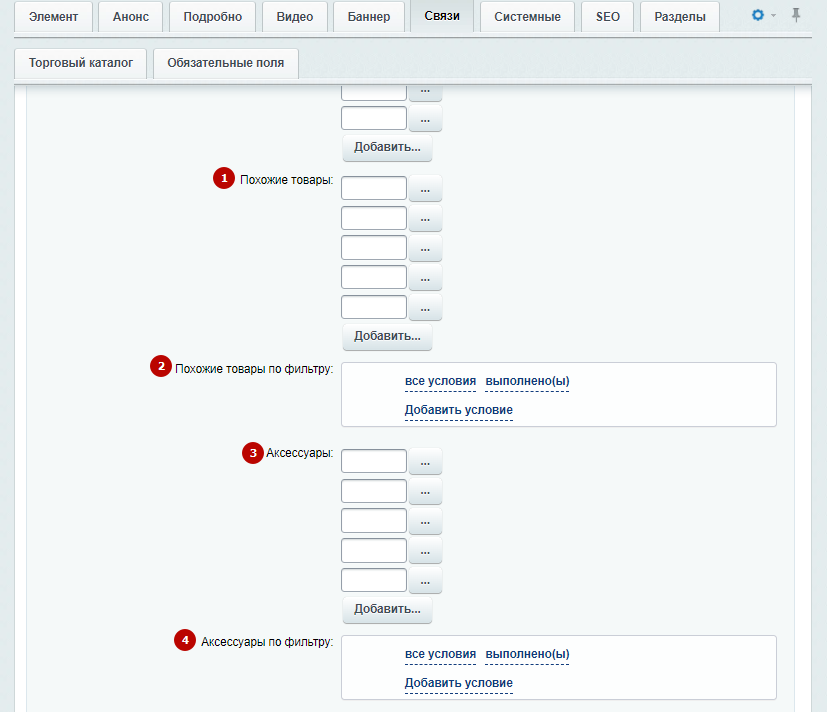
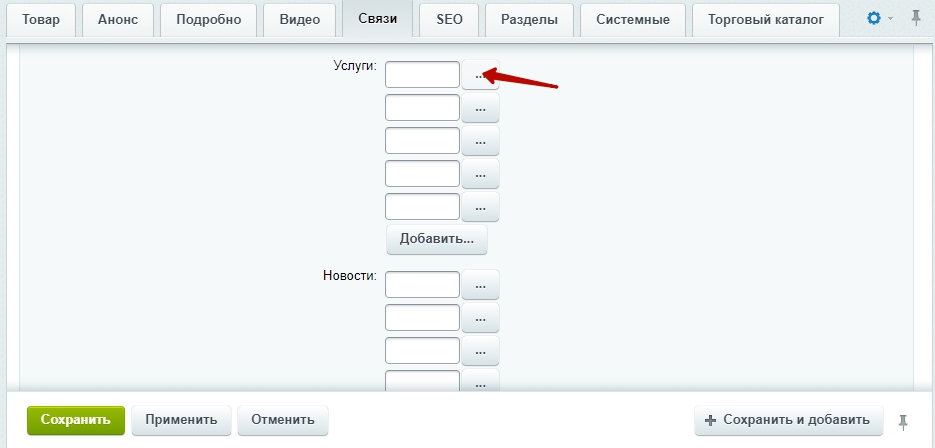
Здесь же устанавливаются связи с элементами других инфоблоков. К карточке товара могут быть привязаны услуги, статьи, акции, вопросы и ответы. Привязанные к товару услуги, которые отображаются в анонсе и в блоке «Дополнительные услуги», нельзя приобрести отдельно — они доступны только вместе с покупкой самого товара.
Для привязки элемента нажмите на многоточие.
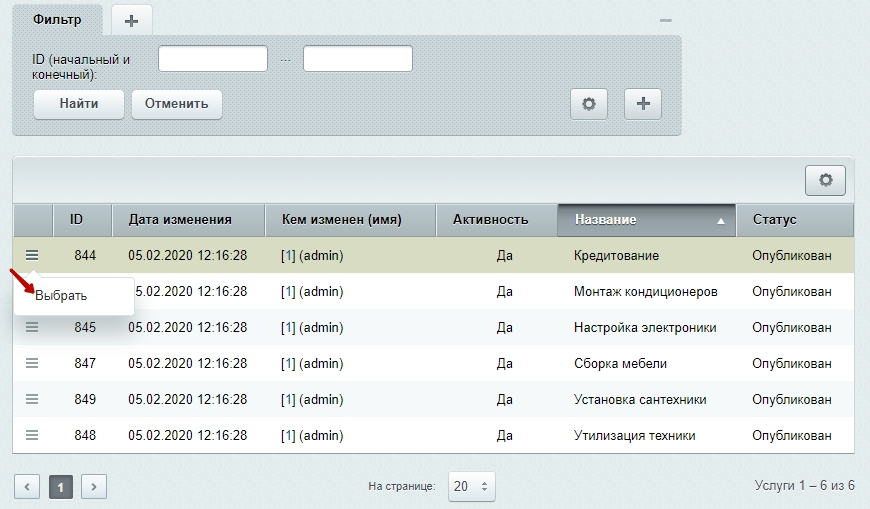
Затем выберите нужный для привязки элемент.
Вкладка «SEO»
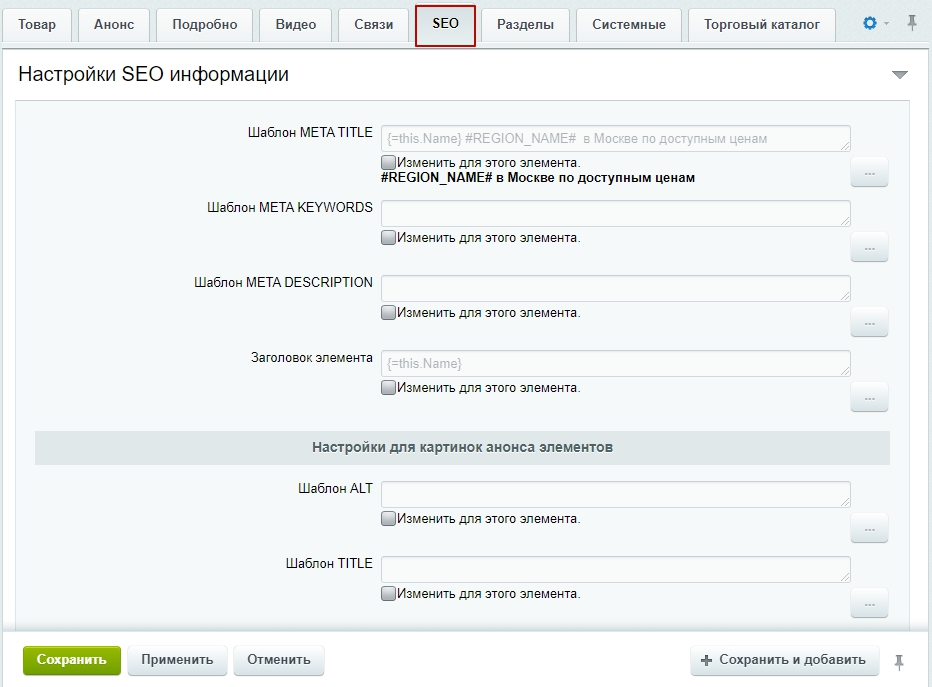
Заполнение метаданных для продвижения сайта в поисковых системах в соответствие с рекомендациями SEO-специалистов. Подробнее со значением полей можете ознакомиться в документации 1С:Битрикс.
Вкладка «Разделы каталога»
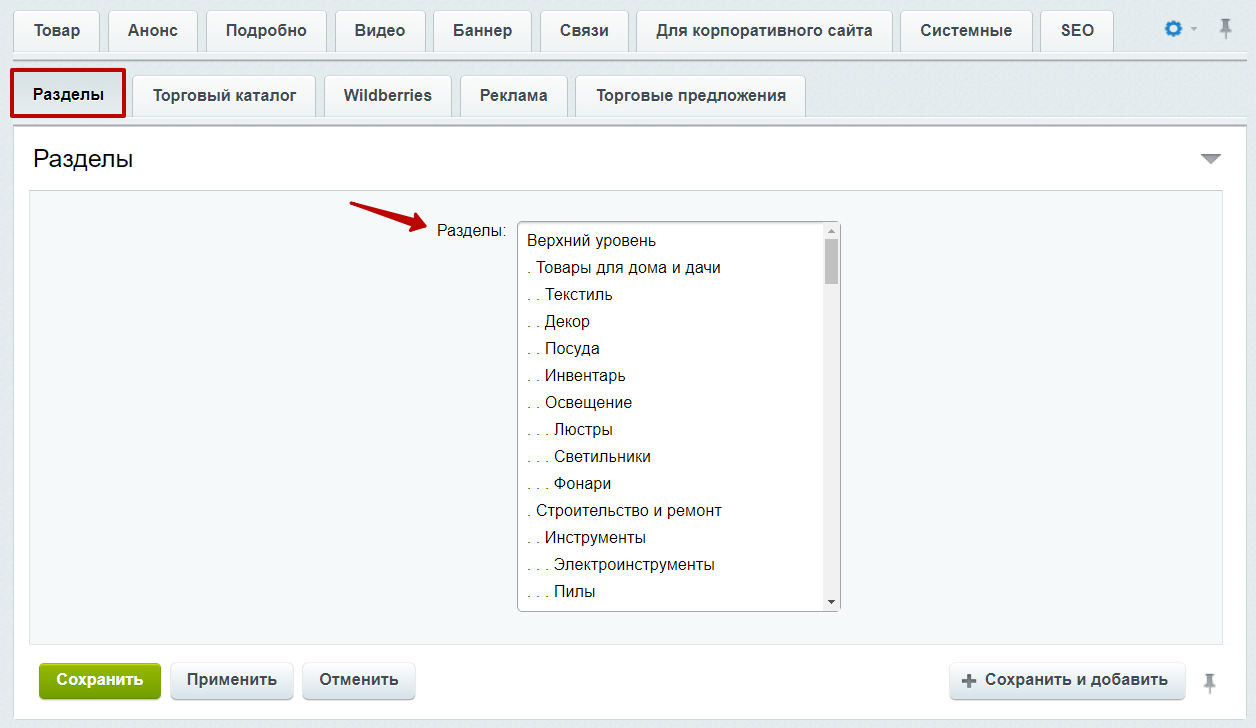
Привязка товара к определенному разделу. На стадии добавления автоматически привязывается к разделу, в котором создается товар. Можно изменить привязку, выбрав из списка и выделив нужный раздел.
Вкладка «Торговый каталог»
На вкладке «Торговый каталог» заполняются данные о товаре:
- Цена.
- Параметры.
- Скидки.
- Склады.
- Подписки.
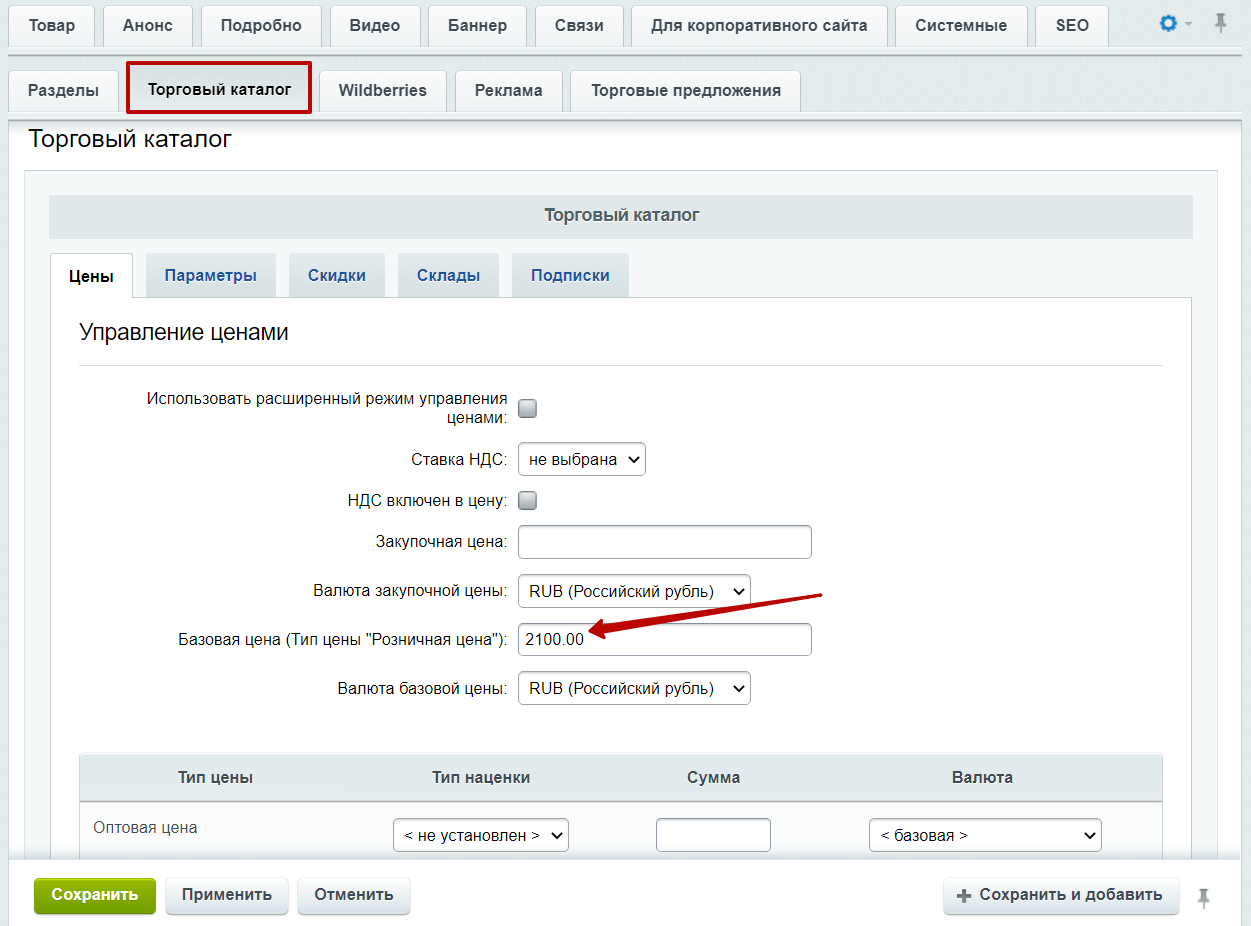
Обязательные поля для заполнения:
- Цена — если поле не заполнено, по умолчанию система не даст сохранить товар.
Параметры:
- количество доступного для продажи товара;
- единица измерения;
- включить количественный учет.
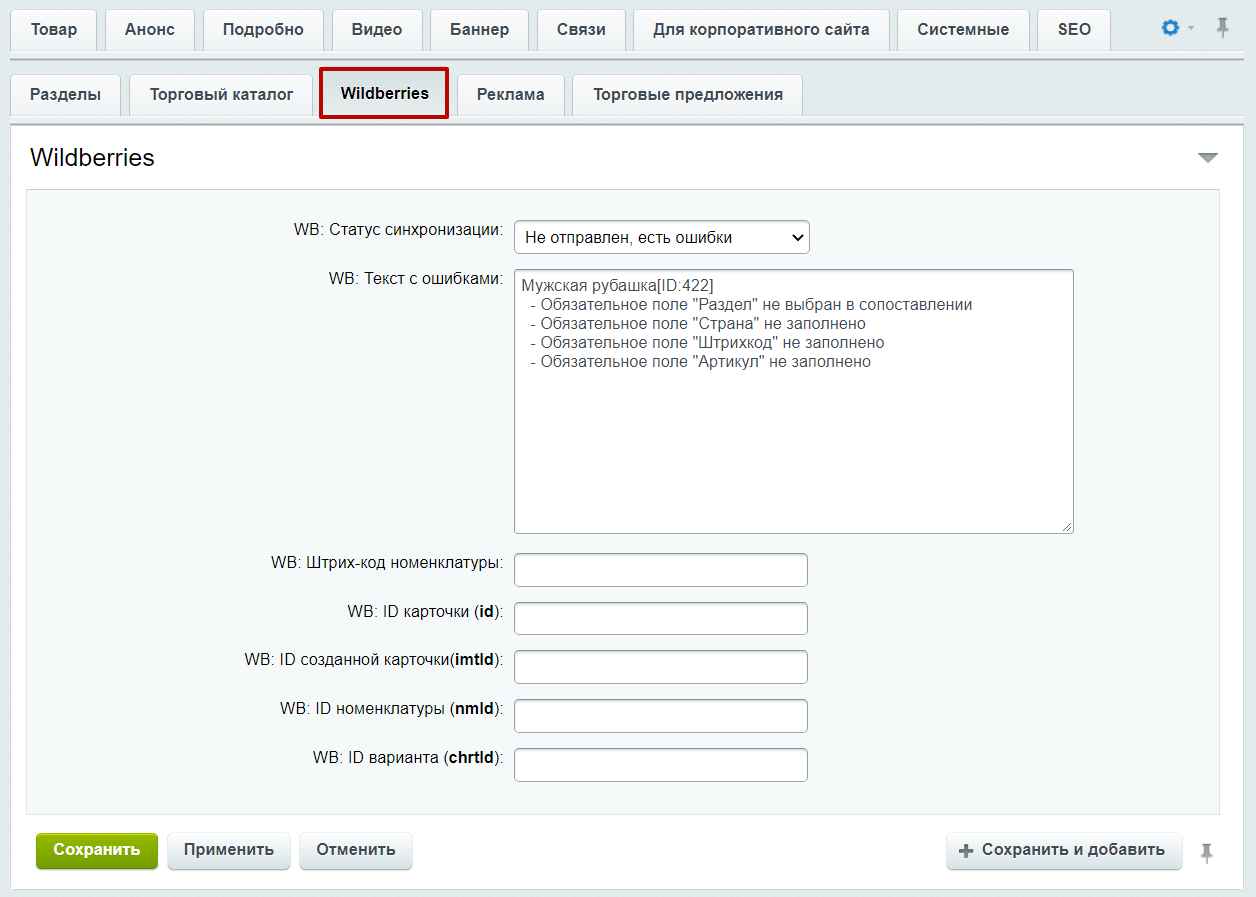
Вкладка «Wildberries»
На вкладке «Wildberries» вы можете задавать параметры экспорта товаров в маркетплейс. Подробнее о функционале читайте в статье.
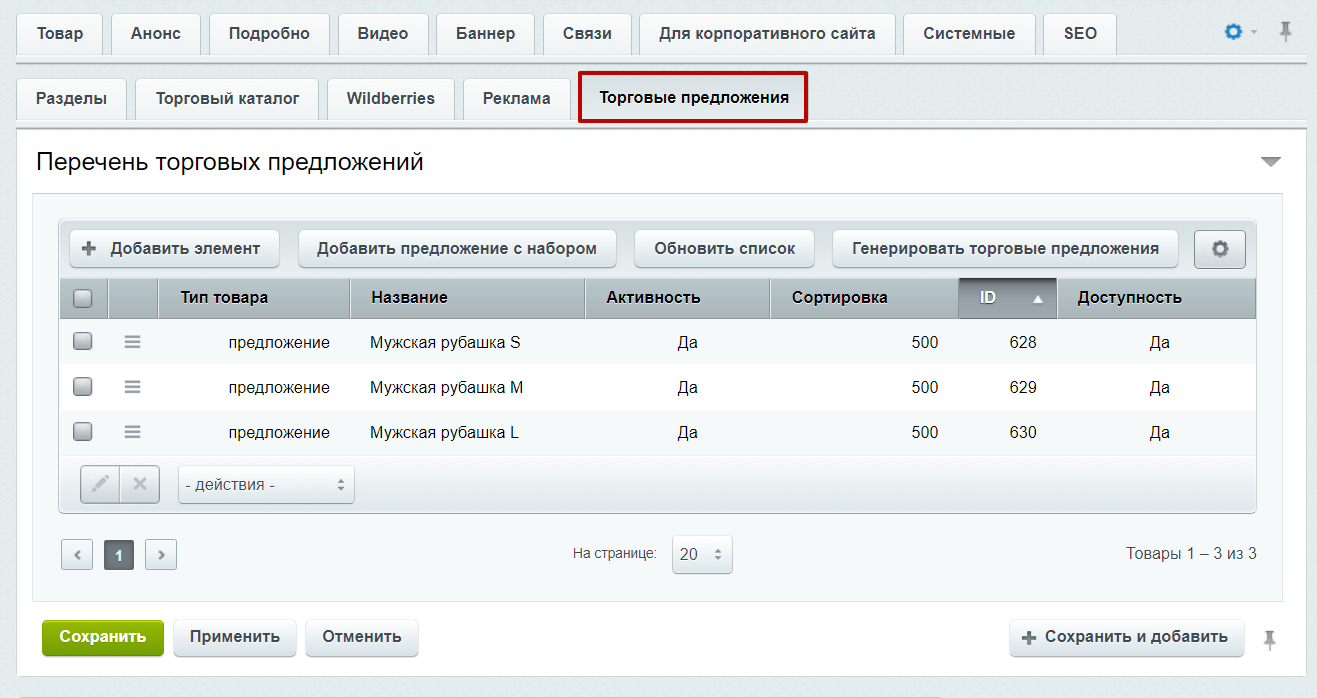
Вкладка «Торговые предложения»
На вкладке «Торговые предложения» вы можете создавать торговые предложения SKU для товаров.