- Аспро: Премьер
- Аспро: Лайтшоп
- Аспро: Максимум
- Аспро: Корпоративный сайт 3.0
- Аспро: Приорити 2.0
- Аспро: Приорити
- Аспро: Next
- Аспро: Корпоративный сайт 2.0
- Аспро: Маркет
- Аспро: Digital 2.0
- Аспро: Детский сад и образовательный центр
- Аспро: Медицинский центр 3.0
- Аспро: Металл
- Аспро: Стройка 2.0
- Аспро: Автосервис
- Аспро: Инжиниринг
- Аспро: Курорт 2.0
- Аспро: Ландшафт 2.0
- Аспро: Корпоративный сайт современной компании
- Аспро: Стройка
- Аспро: Крутой шоп
- Аспро: Универсальный импорт
- Аспро: Шины и диски 2.0
- Аспро: Digital
- Аспро: Корпоративный сайт
- Аспро: Курорт
- Аспро: Оптимус
- Аспро: Медицинский центр 2.0
- Аспро: Ландшафт
Создание и настройка услуги
Рассказывайте на детальной странице услуги, какие задачи клиентов вы поможете решить. Выделите сильные стороны и ценность предложения.
Состав страницы услуги:
- большой баннер;
- блок заказа услуги с формой обратной связи;
- табы «Описание» и «Дополнительно»;
- информация по услуге: описание, характеристики, видео, документы, вопрос/ответ, отзывы и дополнительная информация;
- связанные элементы с оказанной услугой.
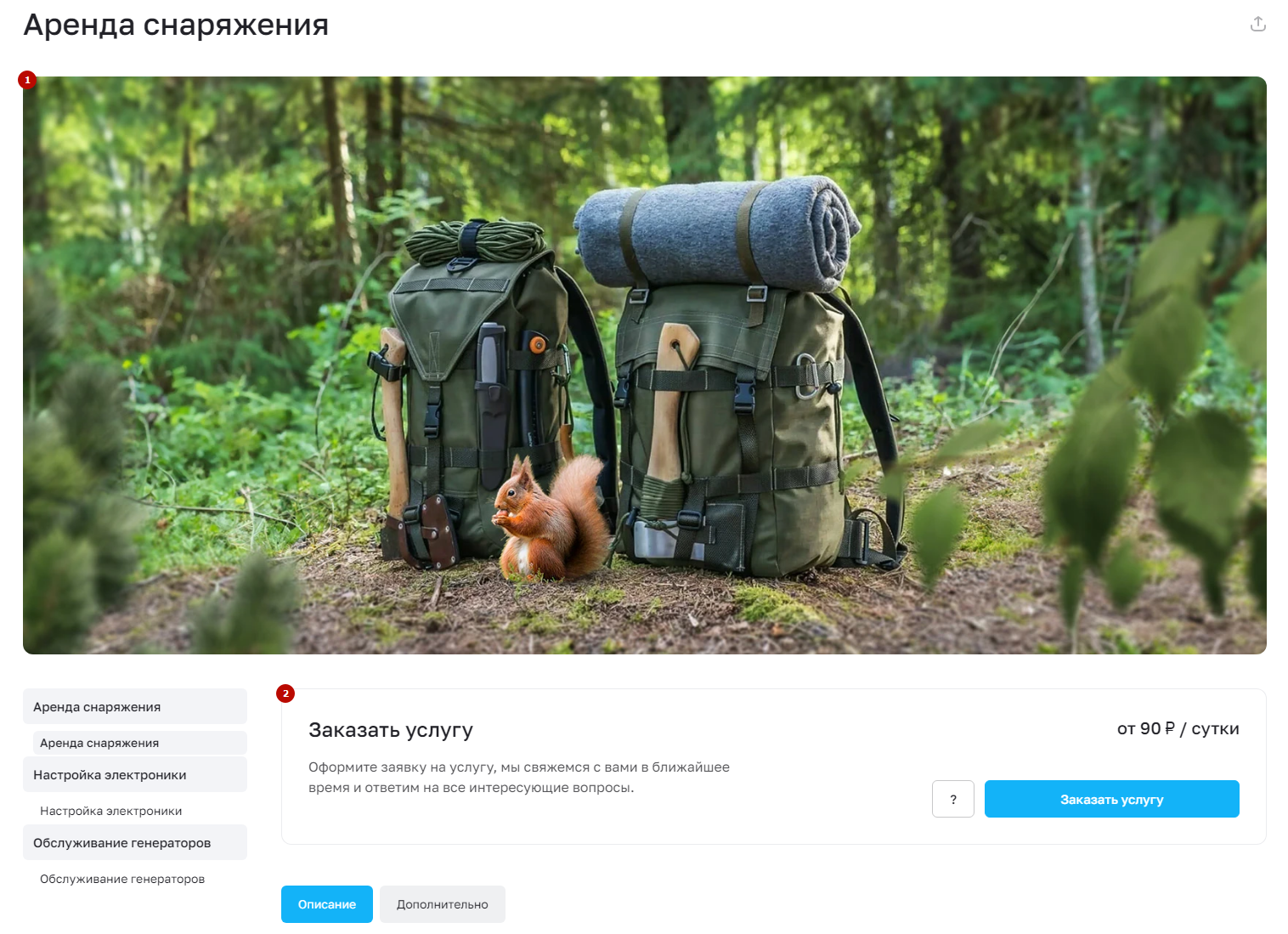
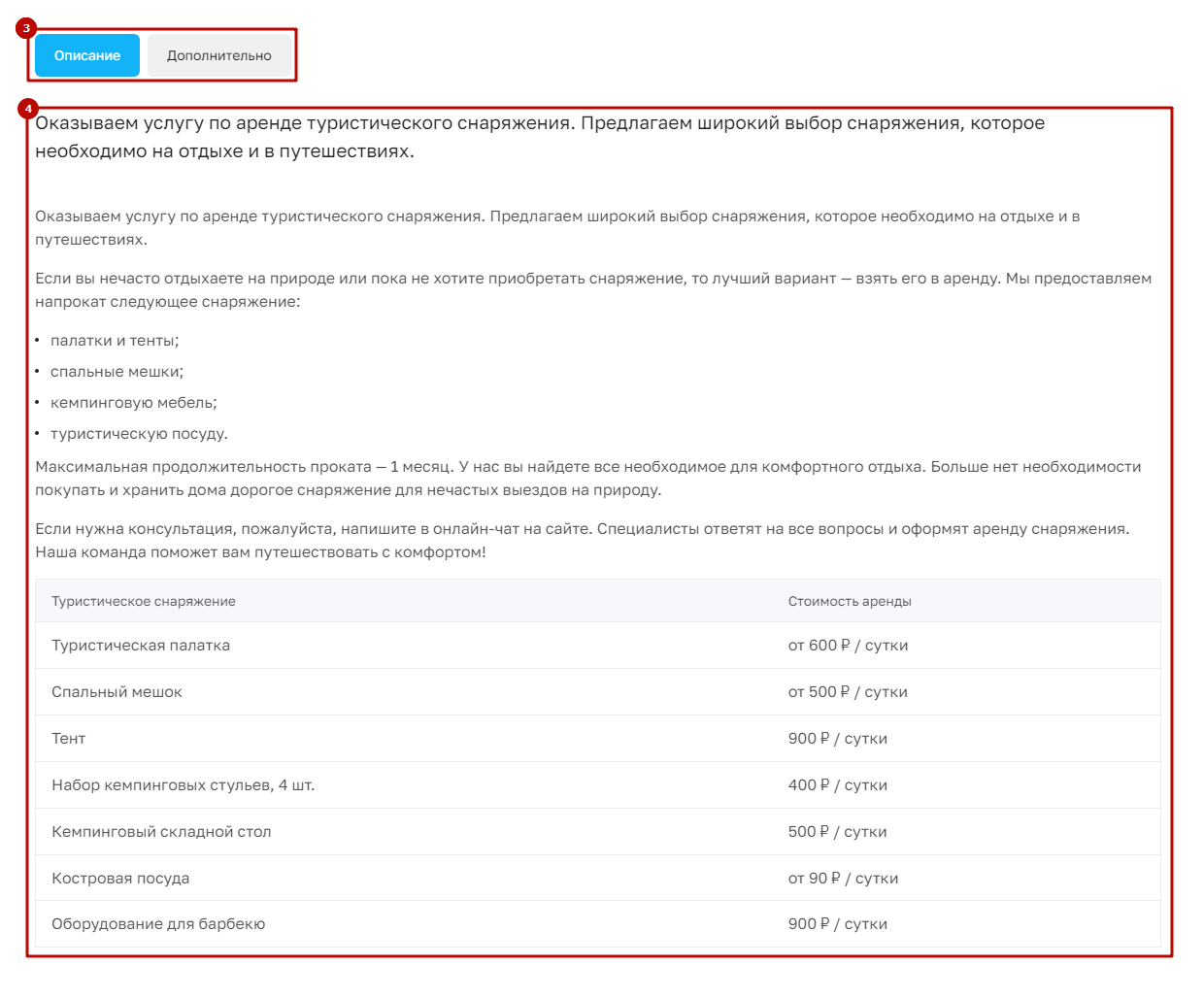
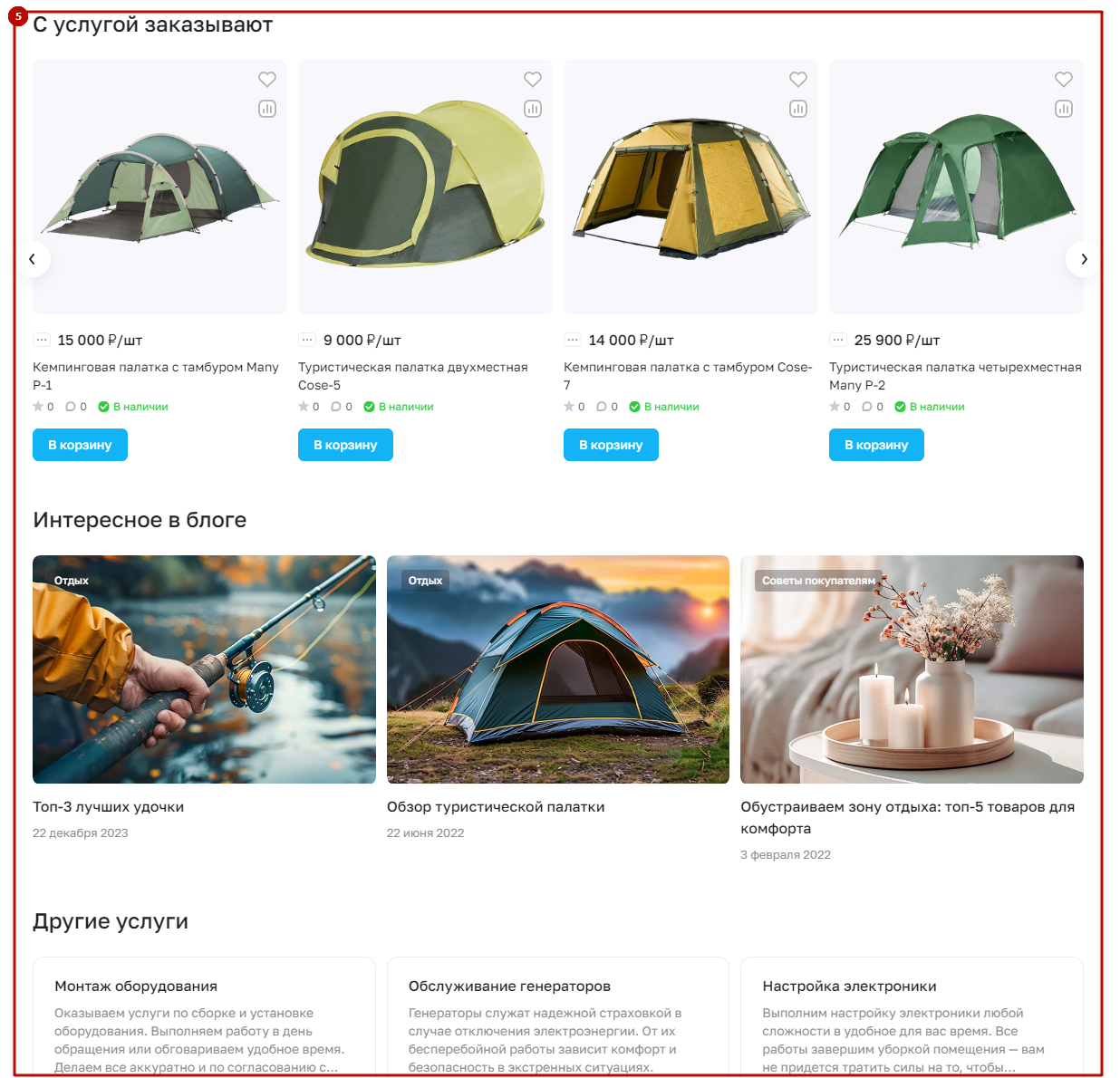
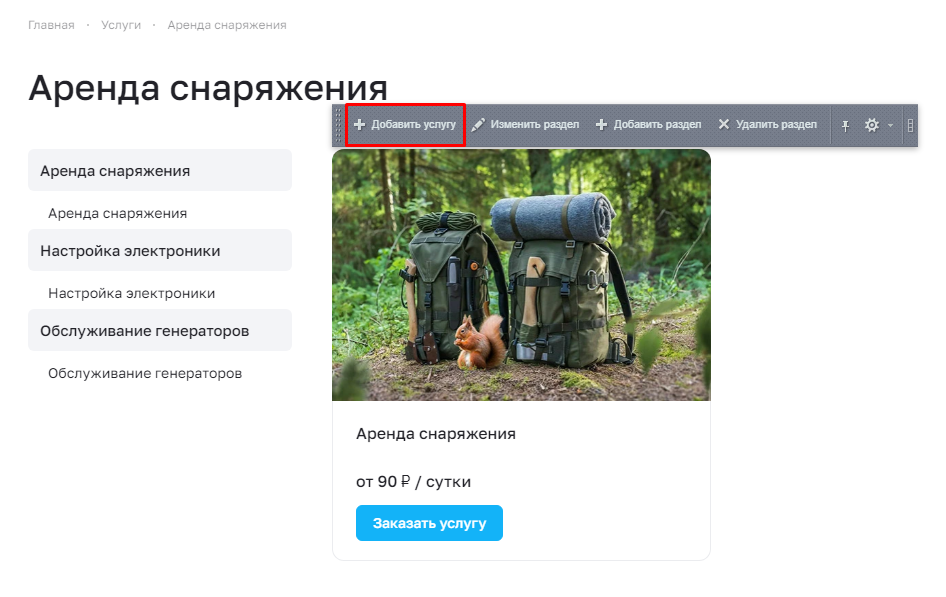
Чтобы создать услугу в публичной части, наведите указатель в режиме правки на область раздела и нажмите на «Добавить услугу». Тоже самое можете сделать из подраздела.
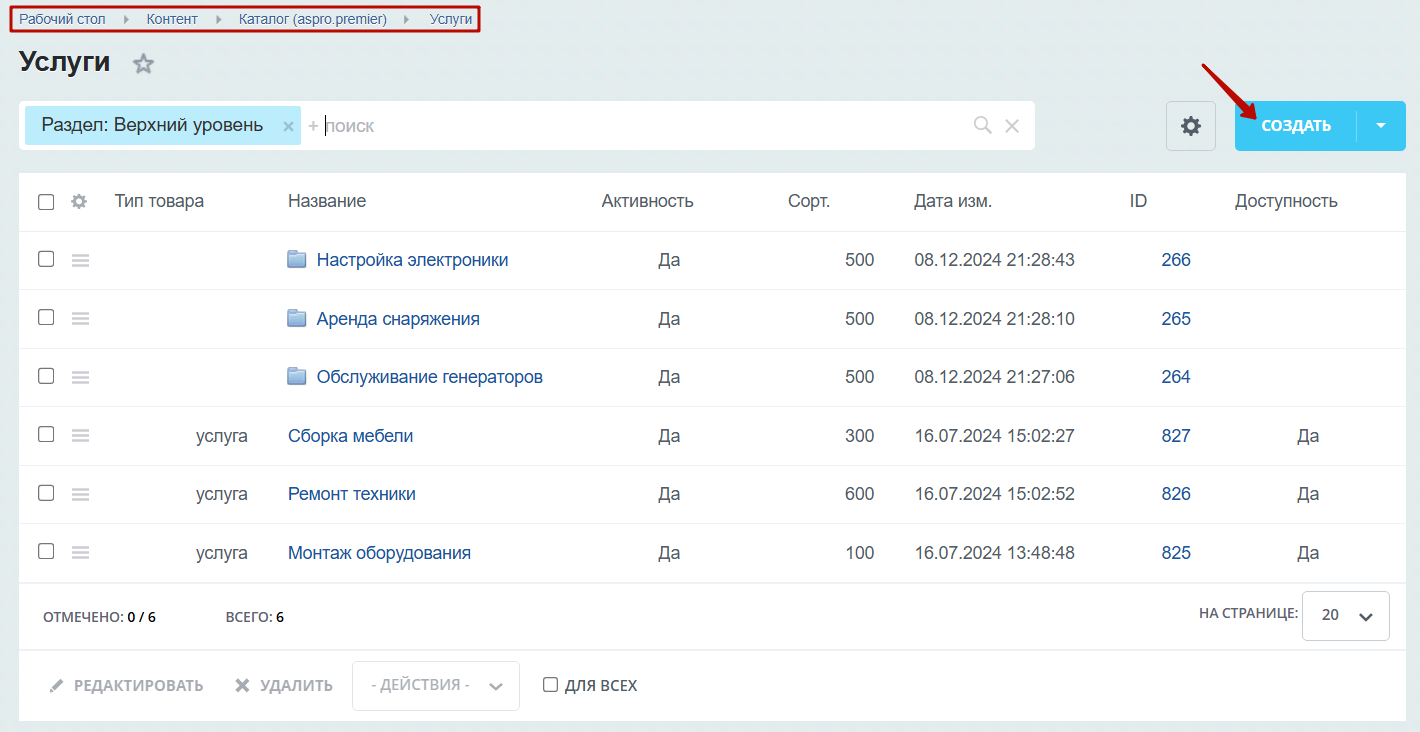
Чтобы создать услугу в административной части сайта, перейдите в Контент → Каталог (aspro.premier) → Услуги. Для добавления элемента нажмите на «Создать». Перейдите в редактирование или создайте услугу.
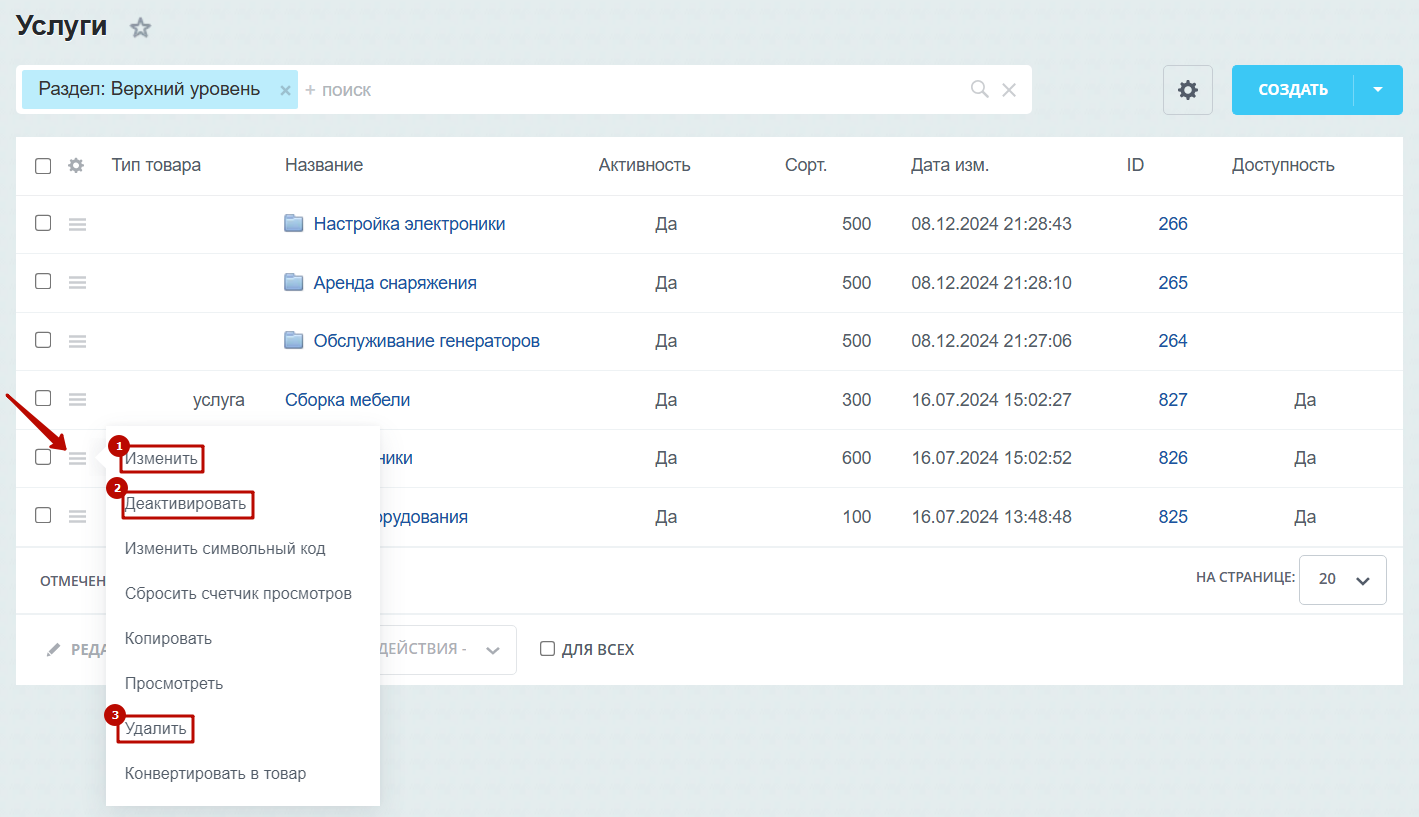
Чтобы редактировать (1), деактивировать (2) или удалить (3) созданную услугу, нажмите на «Гамбургер» и выберите соответствующие пункты выпадающего меню.
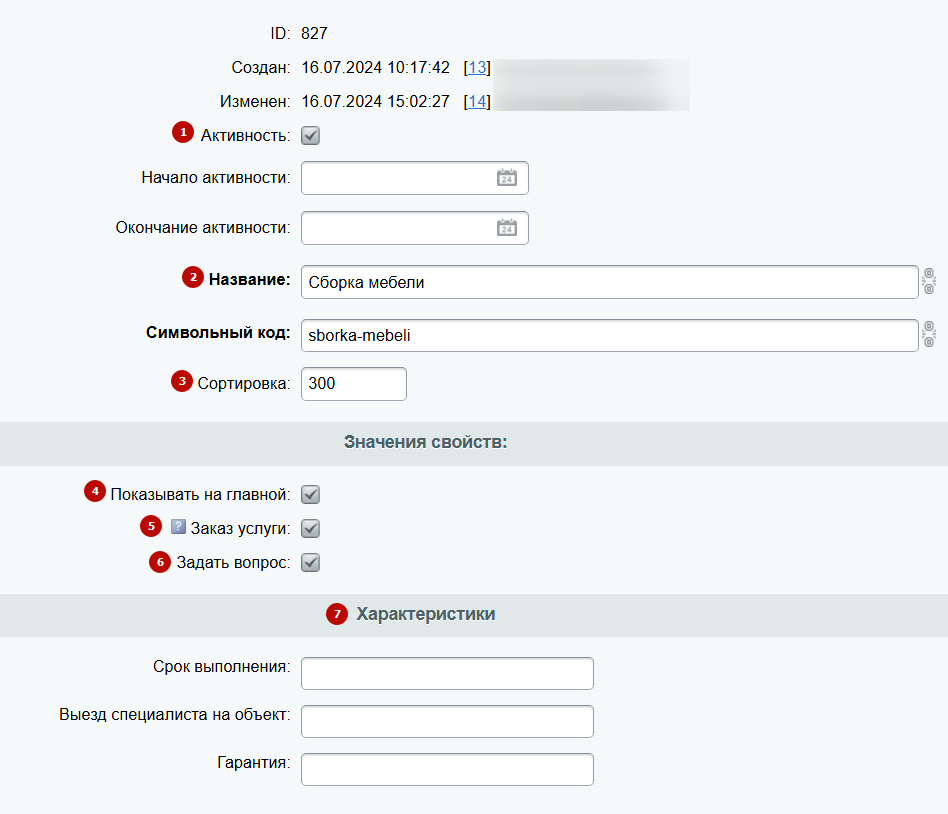
На вкладке «Услуга» настройте:
- Поле «Активность», включающее отображение услуги.
- Обязательное поле, задающее название услуги.
- Поле, определяющее последовательность отображения услуг в блоке и разделе.
- Поле, отвечающее за отображение услуги на главной странице.
- Поле, отвечающее за форму «Заказ услуги».
- Поле, отвечающее за форму «Задать вопрос».
- Характеристики, если у услуги есть дополнительные особенности.
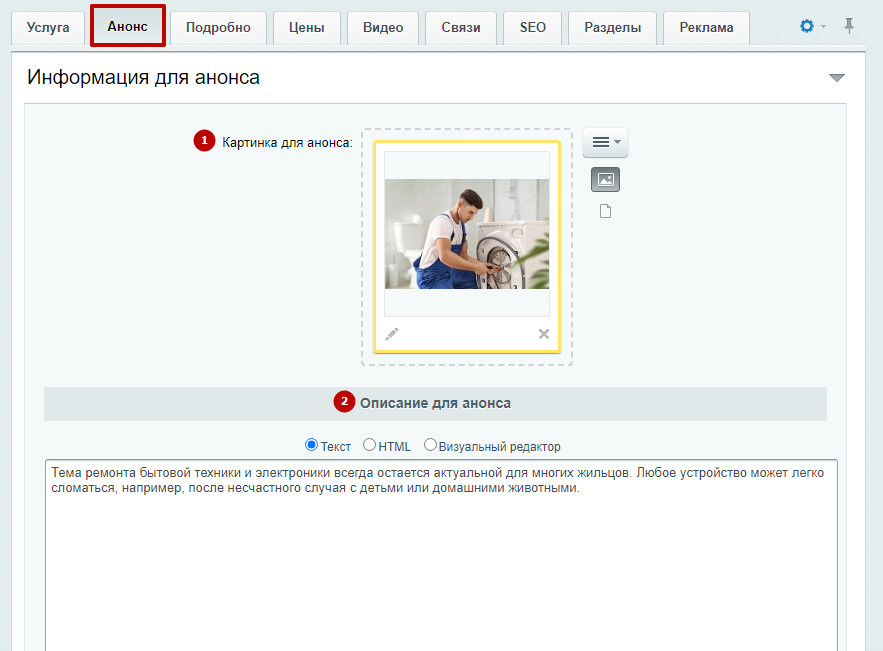
Вкладка «Анонс» содержит изображение для анонса (1) и описание (2), которое отобразится в детальной карточке товара.
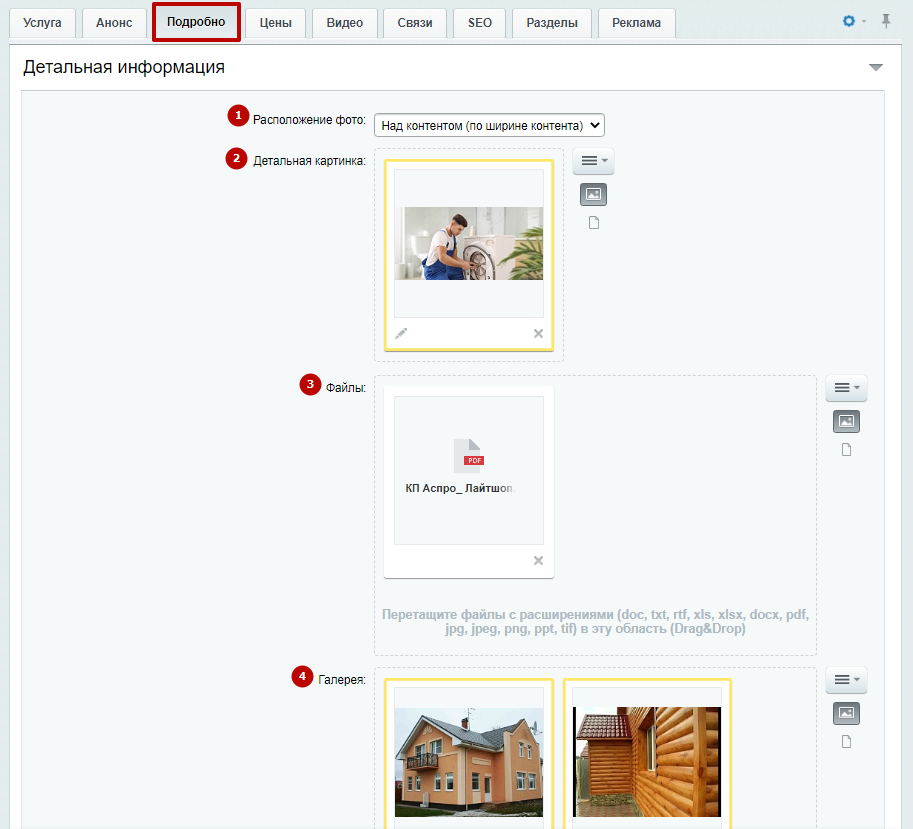
На вкладке «Подробно» настройте:
- Расположение фото, которое управляет положением детальной картинки, оформляющей услугу.
- «Широкая (в контенте)» — размещает фото над текстом по ширине контента.
- «С наездом на шапку» — в этом случае шапка находится на баннере.
- «Над контентом (по ширине контента)» — границы находятся на ширине текста страницы.
- Детальная картинка, оформляющая текст.
- Дополнительные файлы или документы.
- Изображения в галерее, которые отображаются в услуге. Картинки добавляются стандартными действиями: перемещением файлов в область галереи или при помощи меню кнопки «Гамбургер».
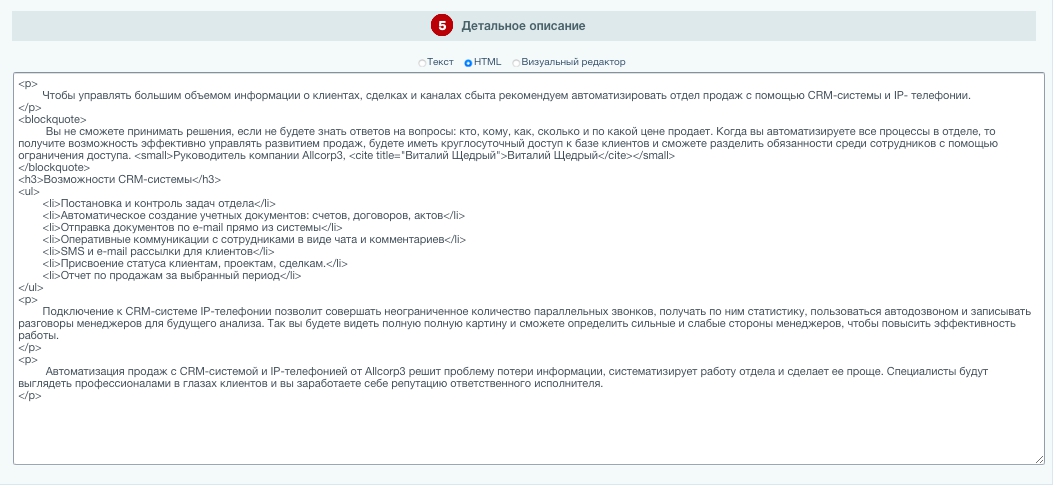
- Полное описание услуги. Используя возможности визуального редактора, вы можете отформатировать текст, вставить таблицы, гиперссылки, изображения и видео для удобства восприятия.
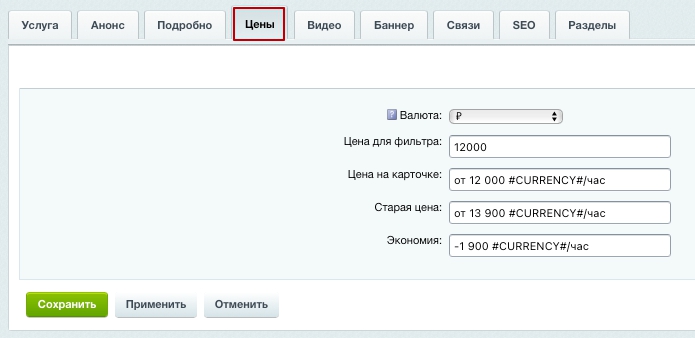
На вкладке «Цены» вы можете настроить:
- Валюту, которая нужна для микроразметки.
- Цену для фильтра.
- Цену на карточке услуги, старую цену, размер экономии. Используйте маркер #CURRENCY# для подстановки выбранной валюты.
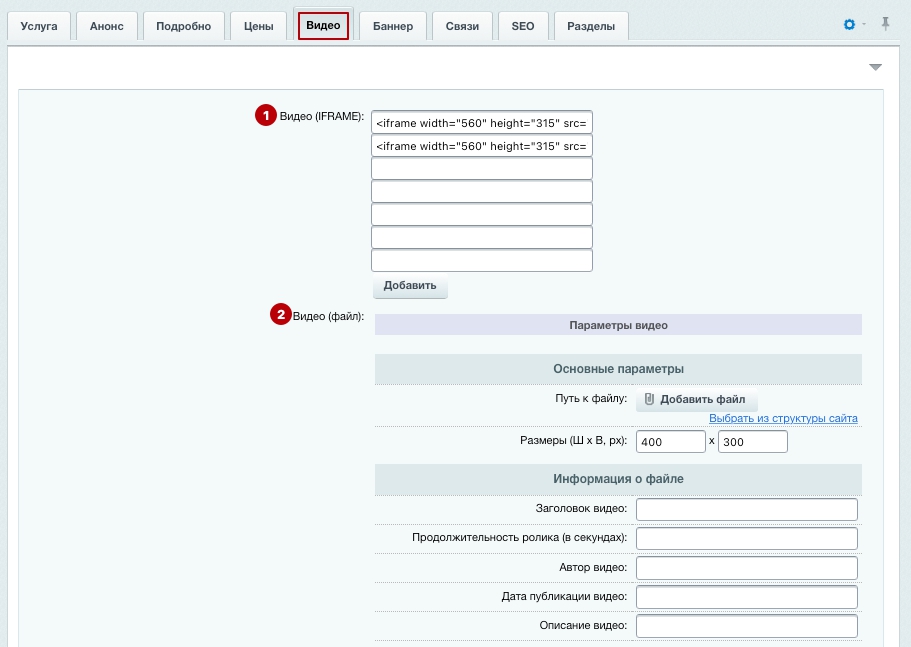
На вкладке «Видео» вы можете вставить видео в формате iFrame (1). Также можно указать путь к видео, задать основные параметры и добавить информацию о файле (2).
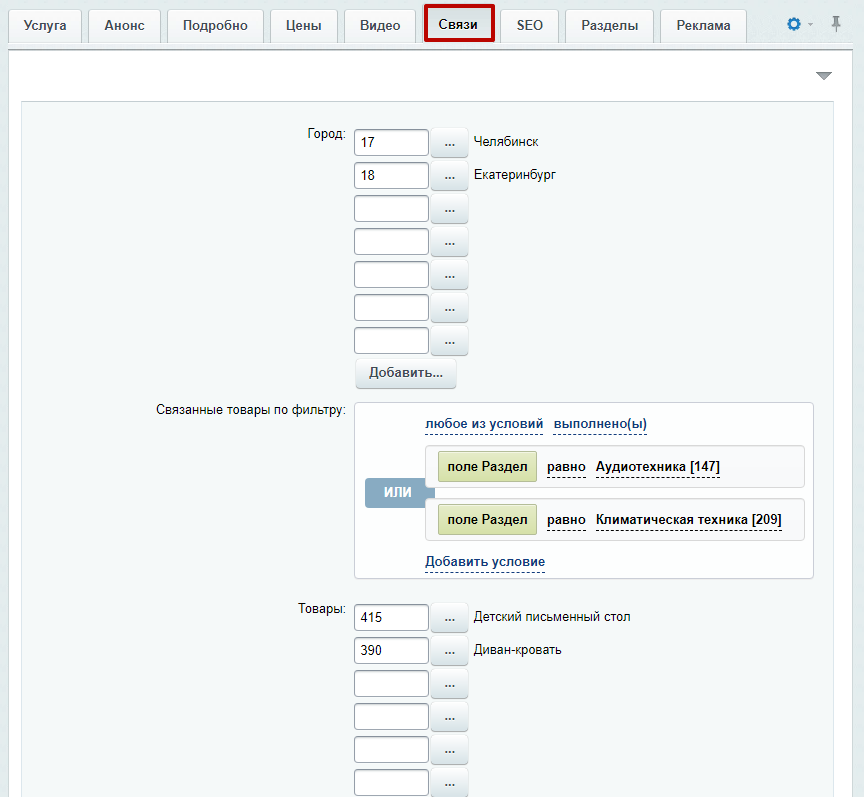
На вкладке «Связи» можно привязать к услуге: город, товары, тизеры, акции, отзывы и элементы из контентных разделов.
После внесения изменений не забудьте сохранить настройки.
