- Аспро: Премьер
- Аспро: Лайтшоп
- Аспро: Максимум
- Аспро: Корпоративный сайт 3.0
- Аспро: Приорити 2.0
- Аспро: Приорити
- Аспро: Next
- Аспро: Корпоративный сайт 2.0
- Аспро: Маркет
- Аспро: Digital 2.0
- Аспро: Детский сад и образовательный центр
- Аспро: Медицинский центр 3.0
- Аспро: Металл
- Аспро: Стройка 2.0
- Аспро: Автосервис
- Аспро: Инжиниринг
- Аспро: Курорт 2.0
- Аспро: Ландшафт 2.0
- Аспро: Корпоративный сайт современной компании
- Аспро: Стройка
- Аспро: Крутой шоп
- Аспро: Универсальный импорт
- Аспро: Шины и диски 2.0
- Аспро: Digital
- Аспро: Корпоративный сайт
- Аспро: Курорт
- Аспро: Оптимус
- Аспро: Медицинский центр 2.0
- Аспро: Ландшафт
Посадочные страницы в коллекциях
С помощью посадочных страниц в коллекциях можно увеличить конверсию. Вы можете создавать или изменять лендинги в отдельном разделе «Коллекции» и внутри каталога товаров. Страницами из раздела можно управлять из административной и публичной части сайта.
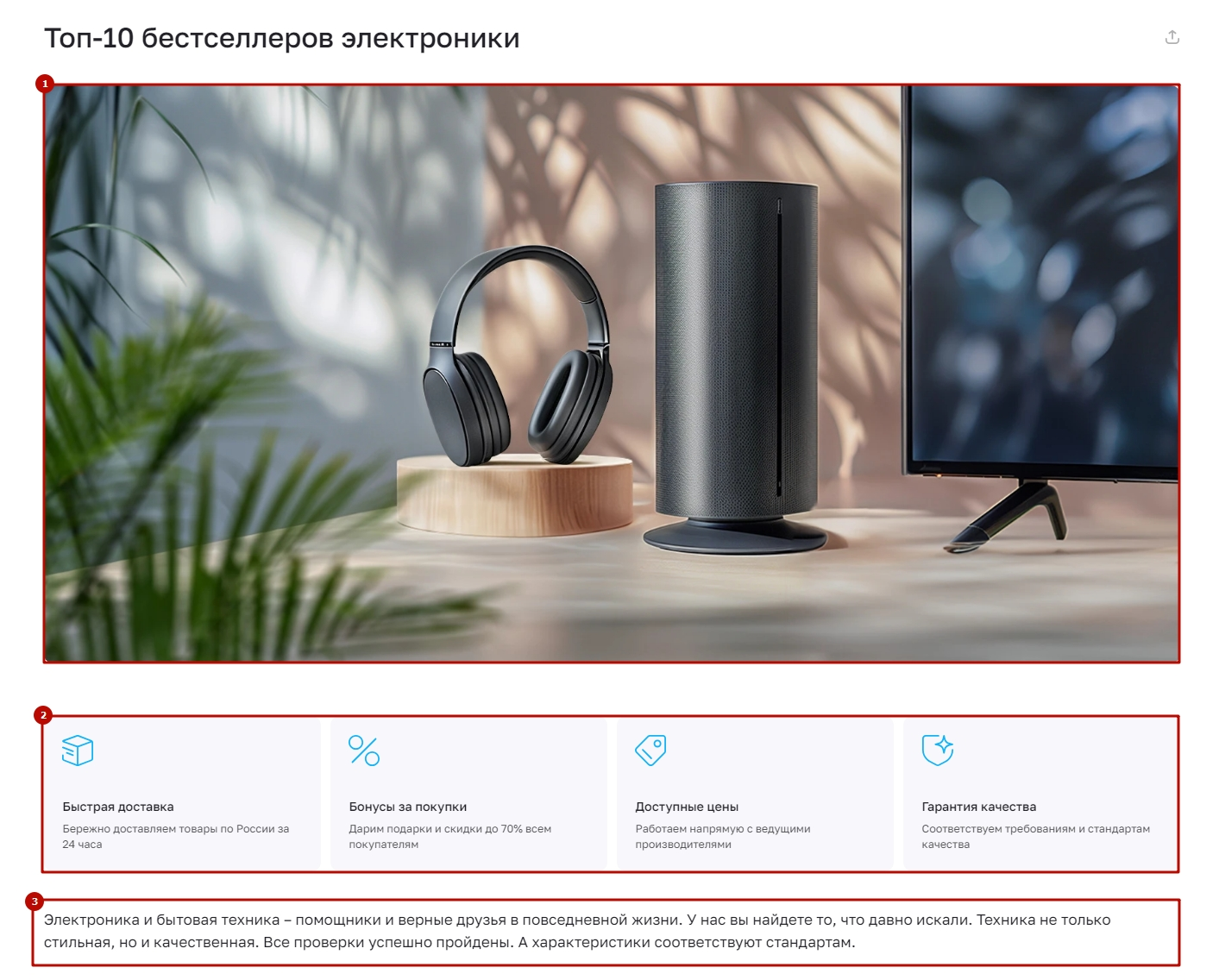
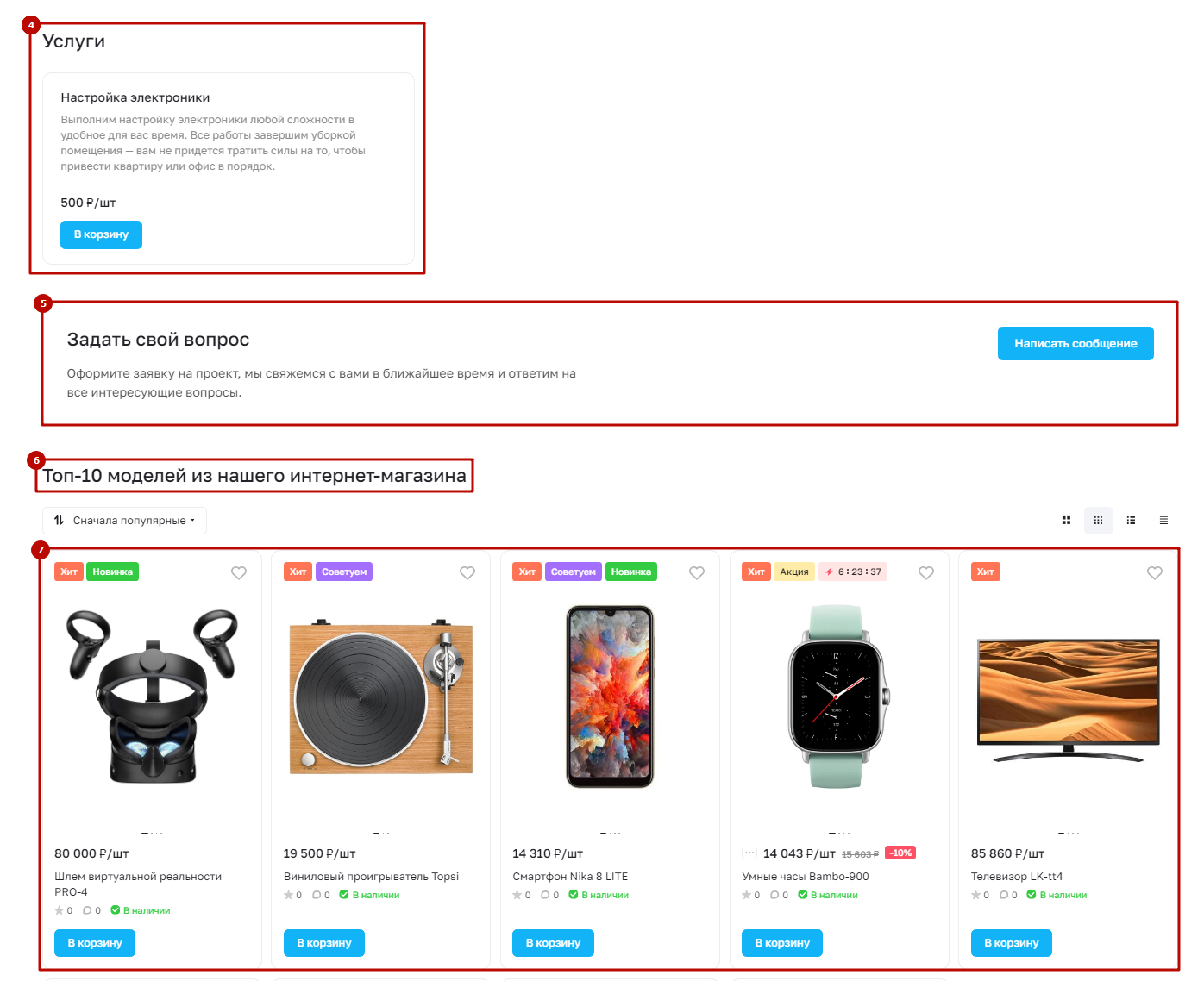
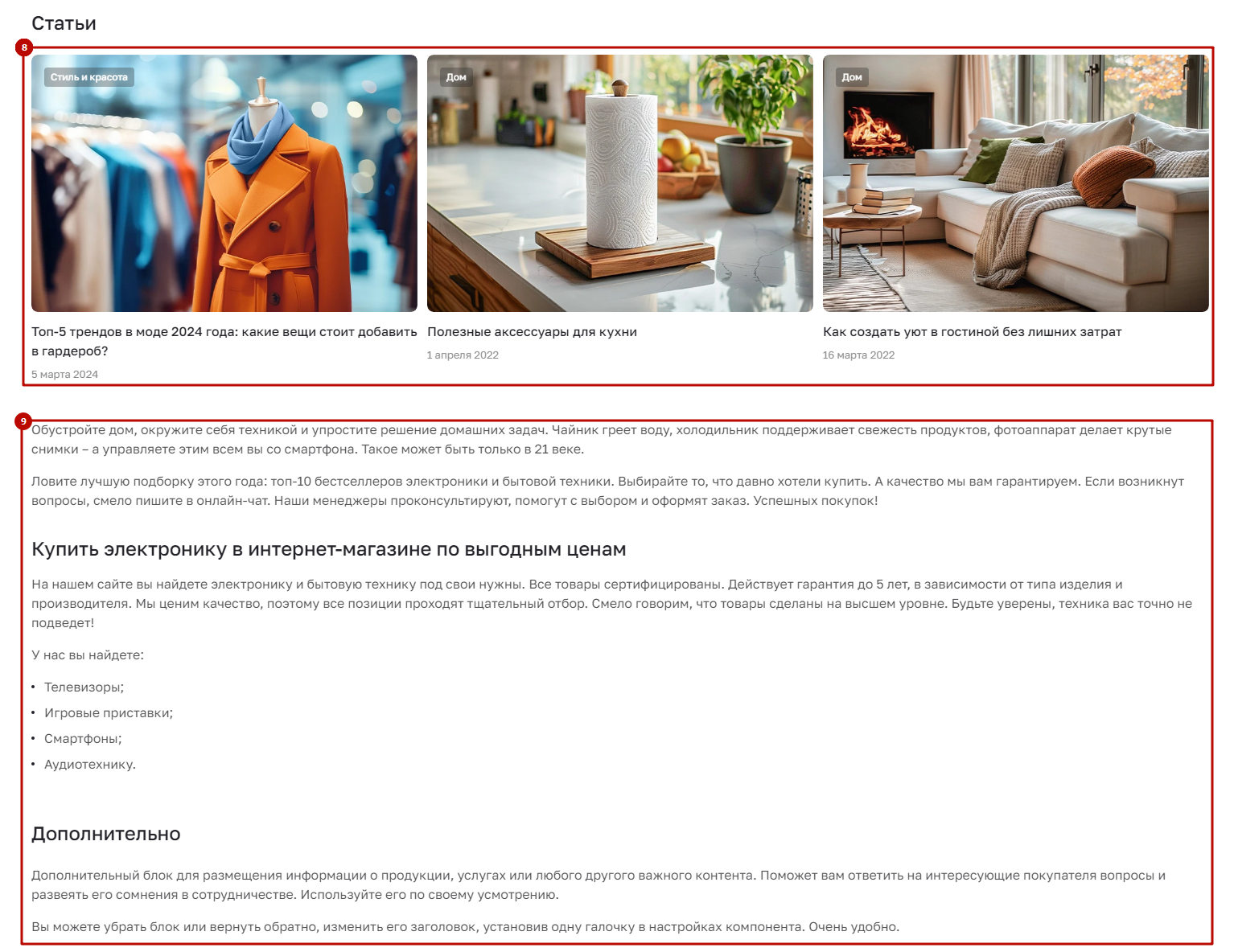
Пример посадочной страницы в коллекциях.
- Рекламный баннер визуально подкрепляет содержание страницы.
- Блок с тизерами дополняет состав страницы полезной информацией о заказе через интернет-магазин или клиентском сервисе;
- Описание подборки товаров, которая содержит SEO-текст.
- Блок с услугами.
- Блок для вызова формы «Задать вопрос».
- Заголовок над списком товаров используется для визуального оформления.
- Список товаров, который формируется при помощи умного фильтра.
- Блок с интересными статьями.
- Дополнительное описание под блоком товаров.
Настройка посадочных страниц в коллекциях через публичную часть
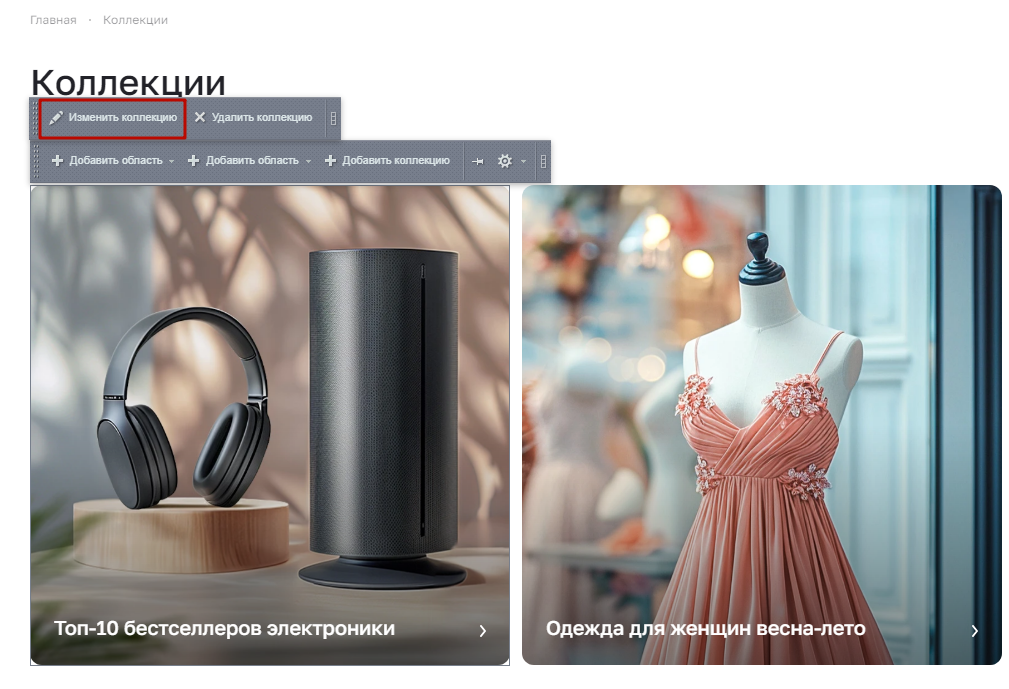
Рассмотрим инструменты управления страницами из раздела «Коллекции». В публичной части сайта перейдите в режим правки и наведите указатель на анонс одной из страниц. Нажмите на «Изменить коллекцию» для перехода к настройке.
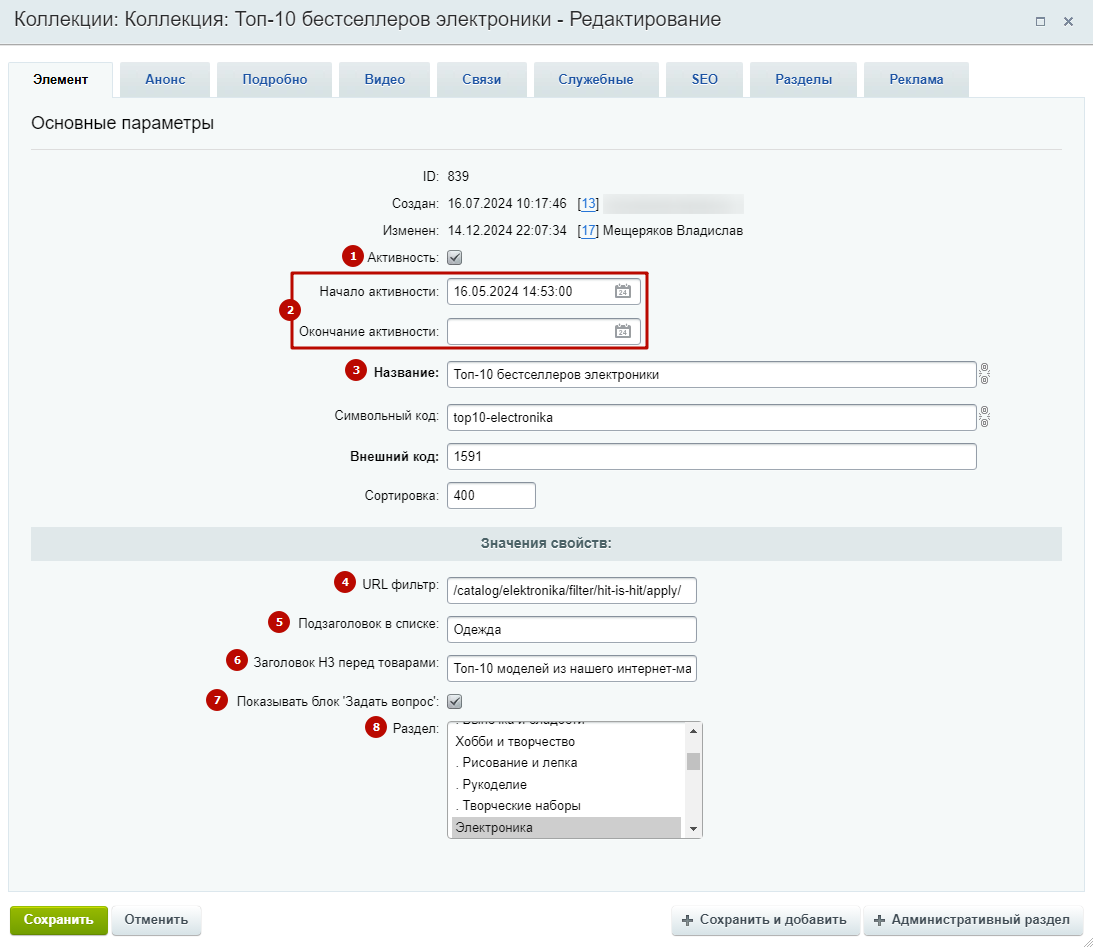
Во вкладке «Элемент» можно настроить следующее:
- Вы можете активировать или деактивировать отображение посадочной страницы.
- Настроить дату начала и окончания активности страницы.
- Задать название посадочной страницы — поле обязательное для заполнения.
- Привязать товары при помощи полей «URL фильтр».
- Ввести подзаголовок в списке.
- Задать заголовок H3 над списком товаров для визуального оформления.
- Включить блок обратной связи «Задать вопрос» на странице.
- Привязать раздел.
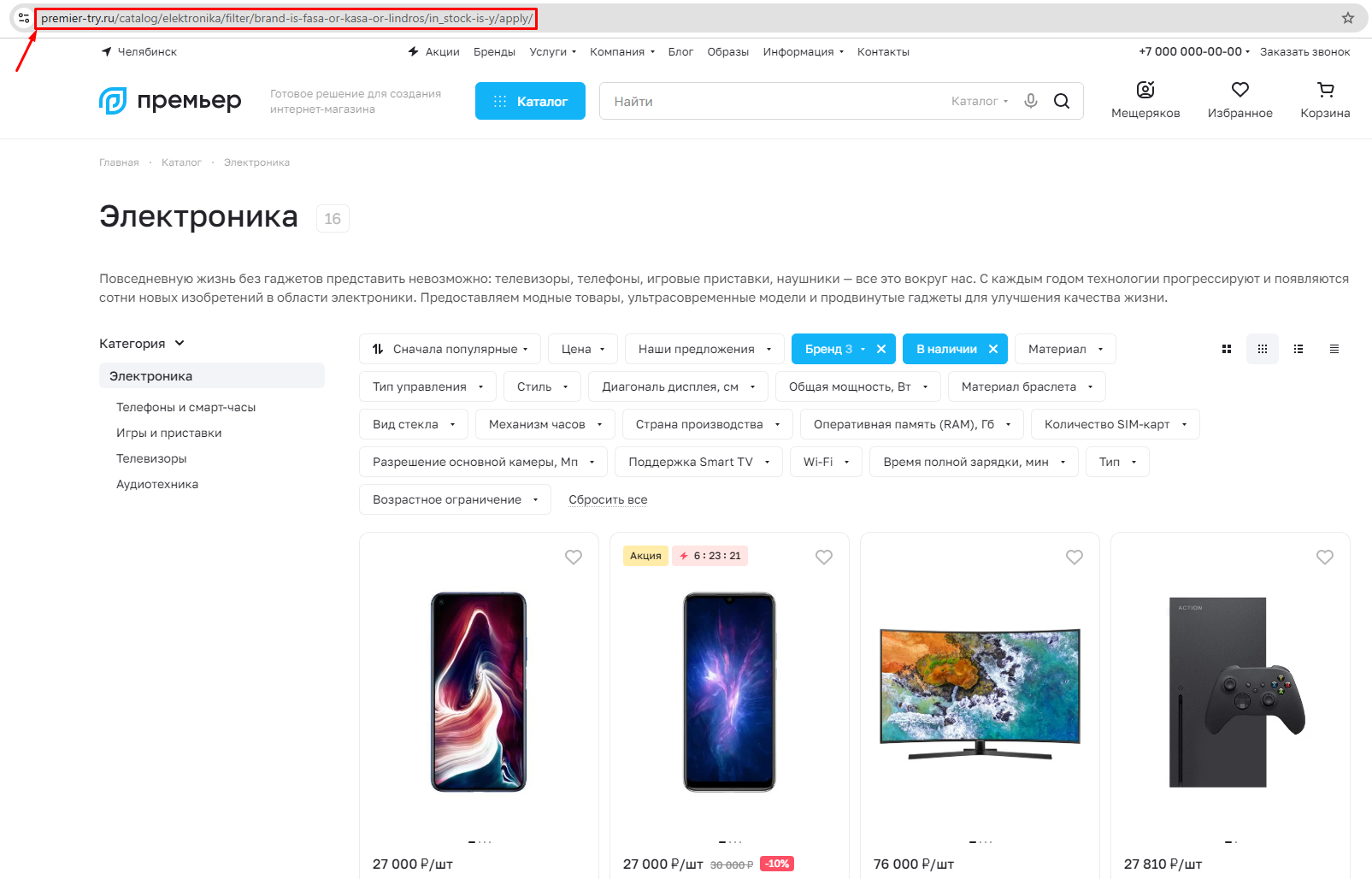
Чтобы привязать товары на лендинг, в публичной части сайта настройте фильтр в каталоге, скопируйте URL-адрес страницы и вставьте его в поле «URL фильтр».
Вы также можете привязать товары из разделов и подразделов. Для этого достаточно выбрать элементы в поле «Раздел».
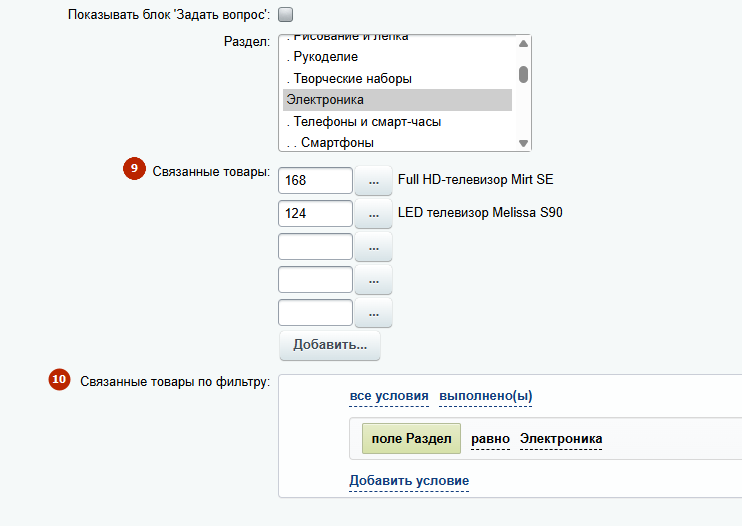
С версии решения 1.4.0 появились новые свойства:
- Связанные товары (9) — вы можете привязать конкретный товар к посадочной странице.
- Связанные товары по фильтру (10) — привязать раздел/подраздел к посадочной странице.
Оба этих свойства работают, только если в настройках не заданы поля «Раздел» и «URL фильтр», так как это основной указанный способ привязки товаров в коллекциях.
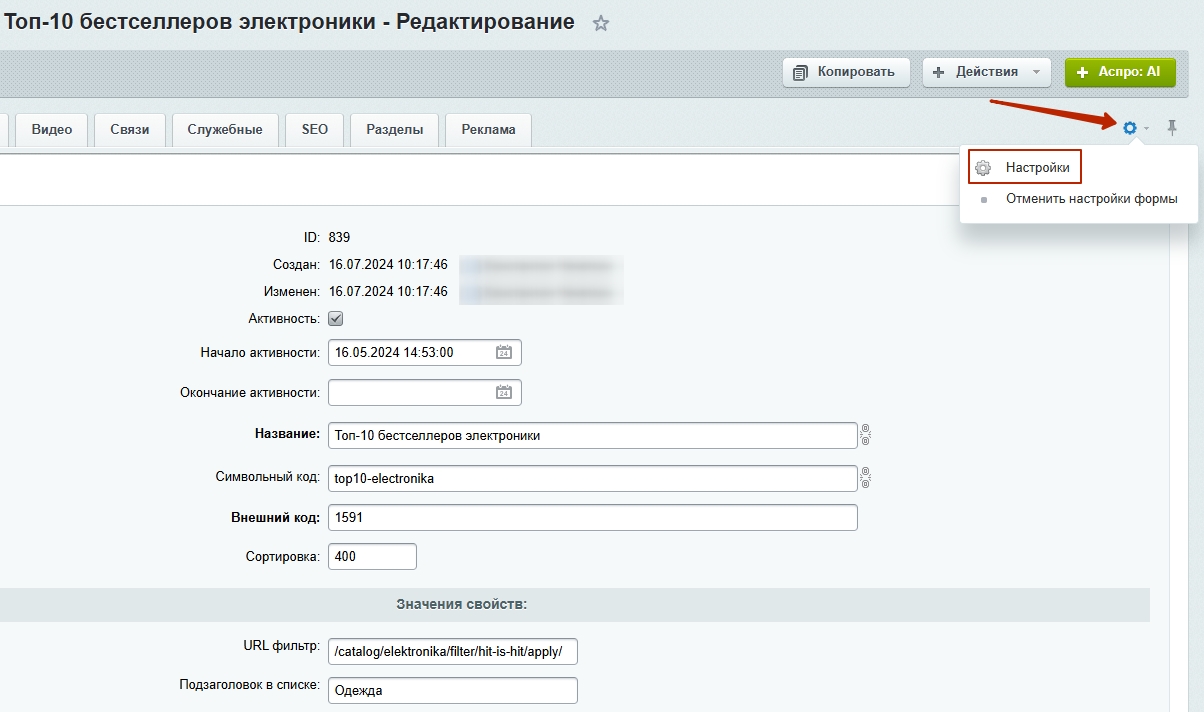
Если у вас не отображаются те или иные свойства, добавьте их через шестеренку в правом верхнем углу.
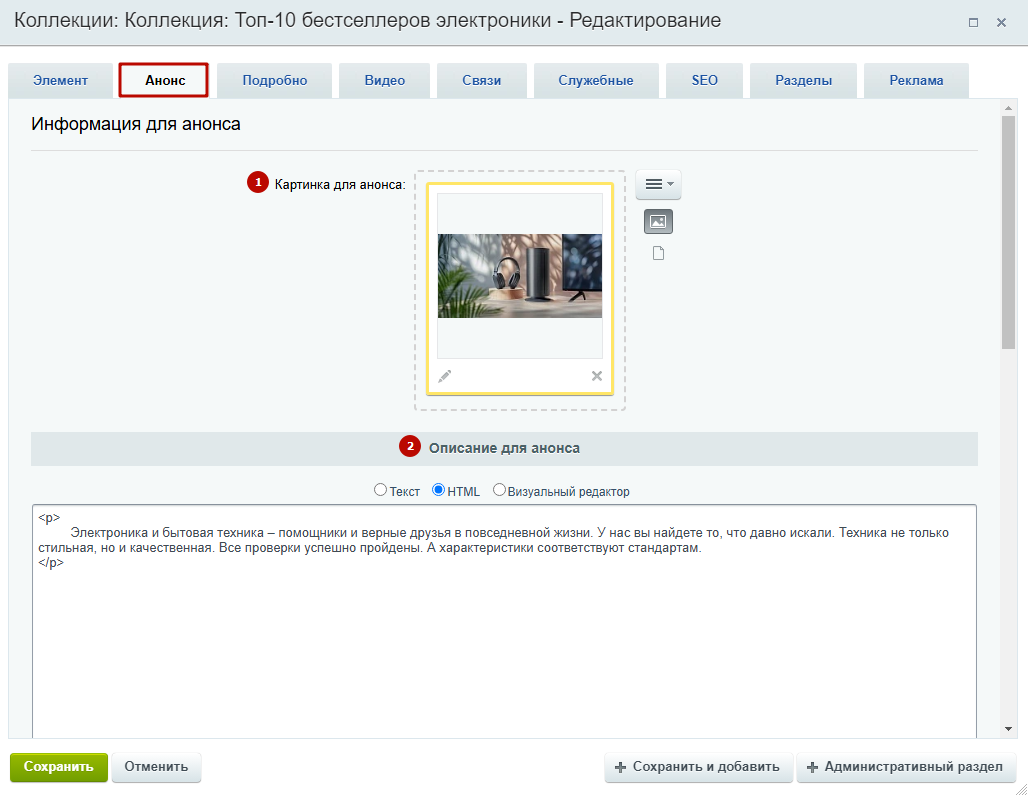
На вкладке «Анонс» доступны следующие настройки:
- Загрузка изображения для превью.
- Заполнение текстового поля, которое будет отображаться над списком товаров.
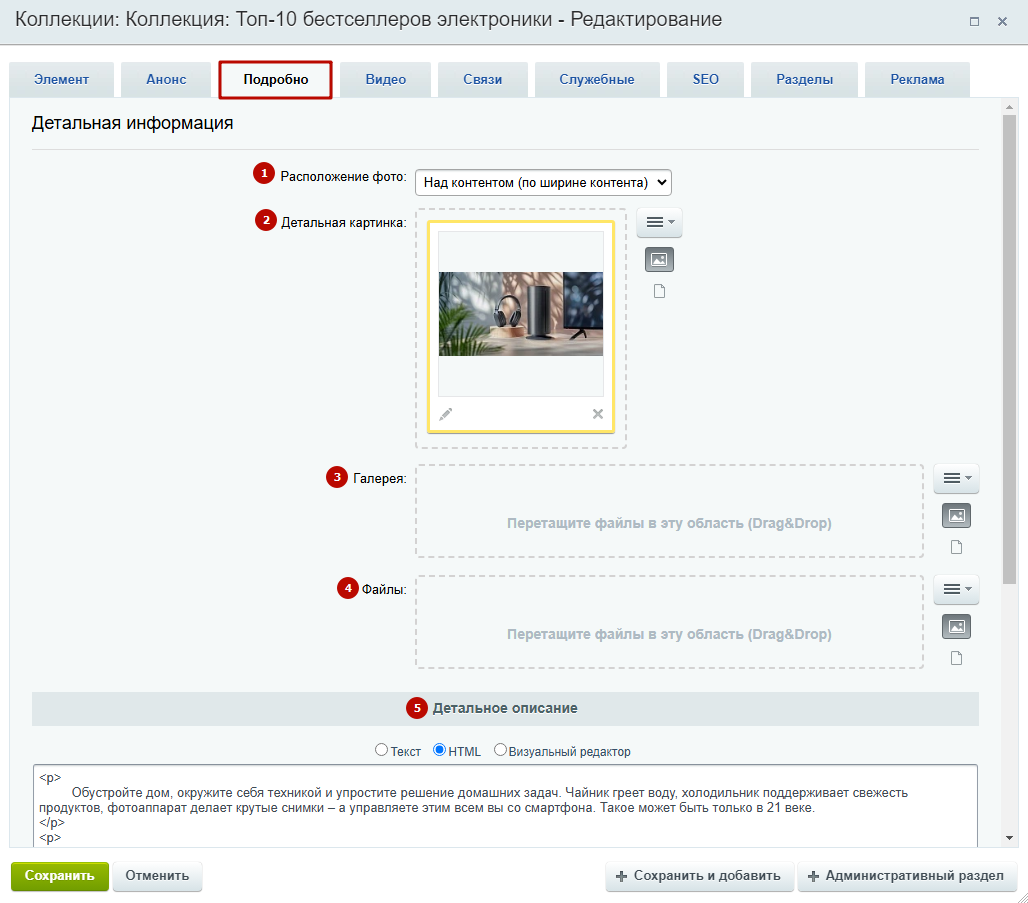
Во вкладке «Подробно» представлены следующие поля:
- Расположение фото (1): над контентом (по ширине контента), с наездом на шапку и широкая (в контенте).
- Детальная картинка (2) показывается в карточке основной, а изображения, помещенные в поле загрузки ниже (3), будут доступны из встроенной галереи.
- Файлы, загружаемые на посадочную страницу (4).
- Детальное описание, отображаемое над списком привязанных товаров (5).
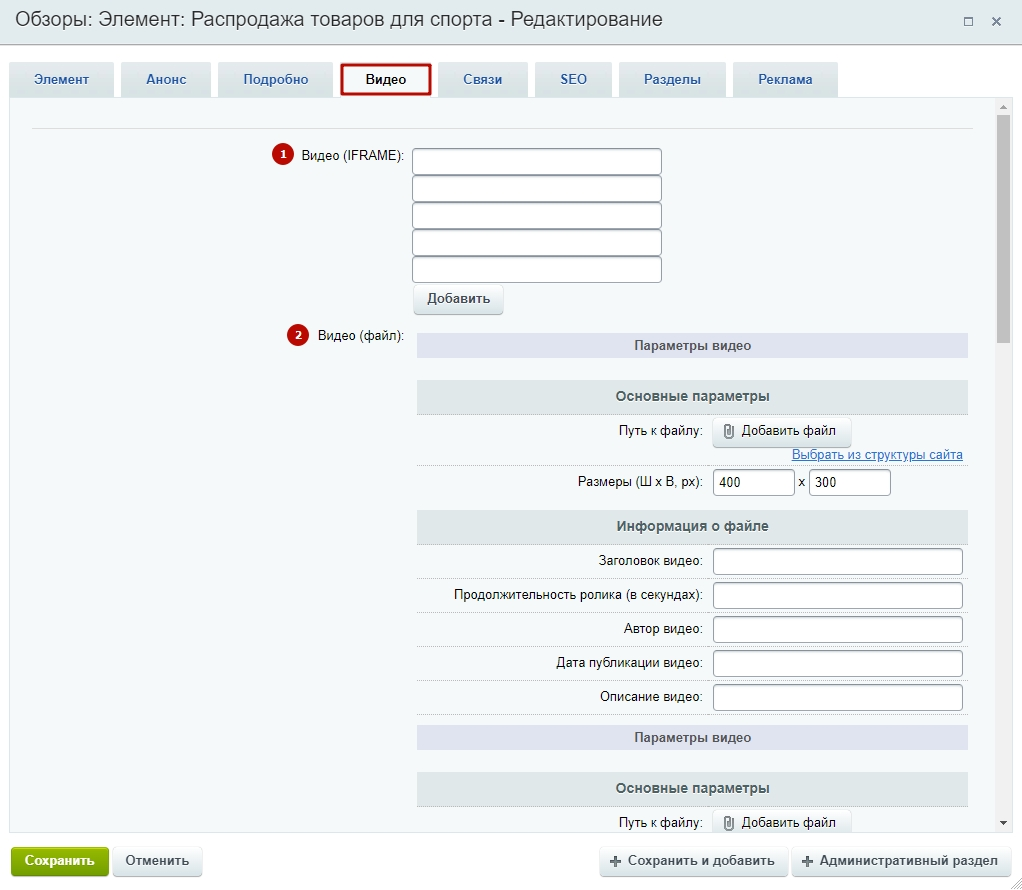
Во вкладке «Видео» вы можете загрузить видео на посадочную страницу в теге IFRAME (1) или в виде файла (2).
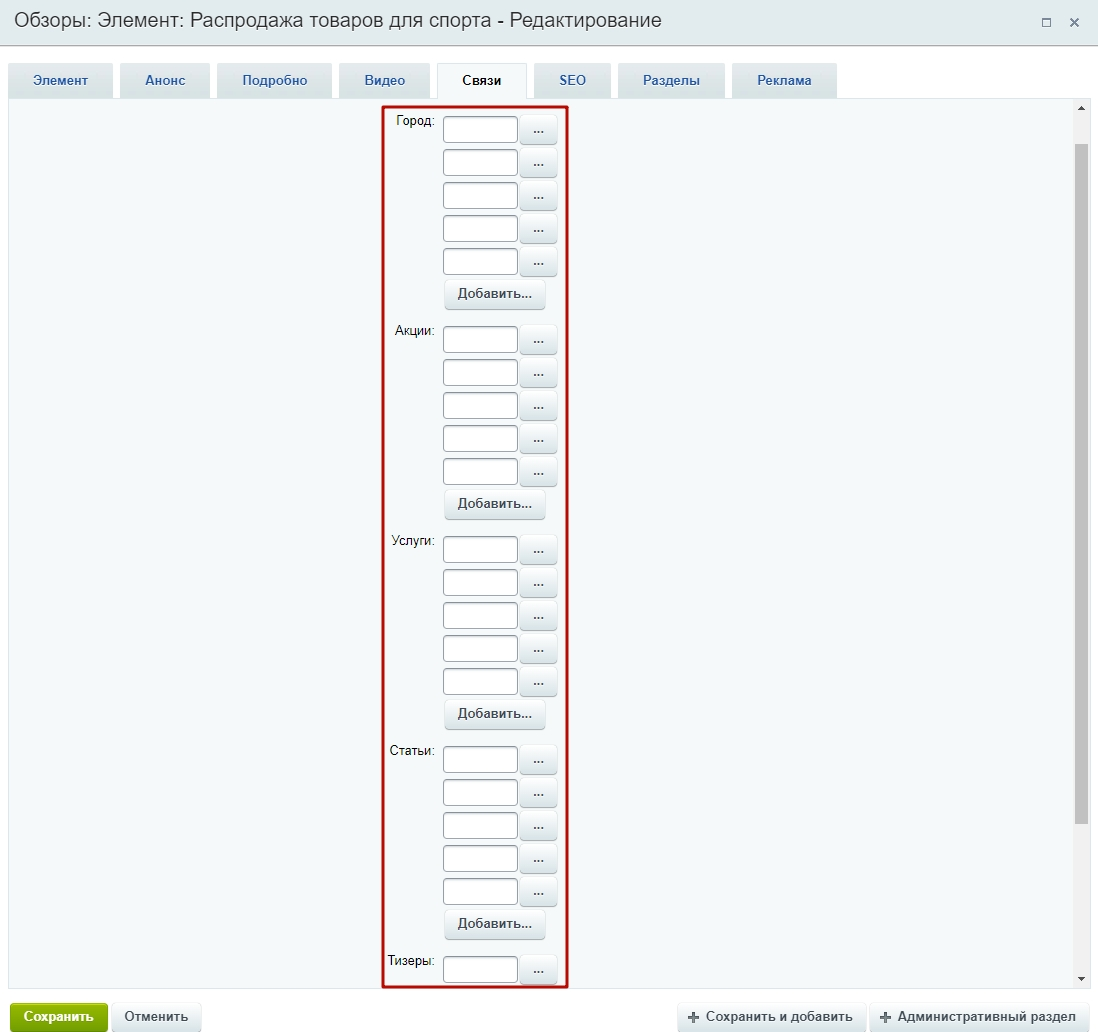
Во вкладке «Связи» вы можете связать посадочную страницу с элементами разделов «Город», «Акции», «Услуги», «Статьи» и «Тизеры».
Во вкладке «SEO» — настройте SEO-информацию на странице. Вкладка «Разделы» размещает товар в нужный подраздел каталога. Во вкладке «Реклама» доступно размещение объявлений на рекламной площадке Яндекс.Директ.
Настройка посадочных страниц в коллекциях через административную часть
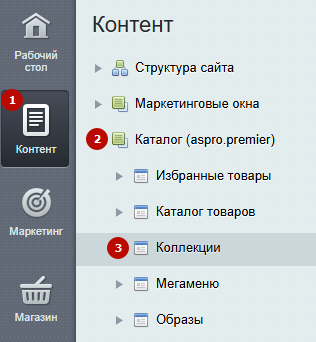
Перейдите в Контент (1) → Каталог (aspro.premier) (2) → Коллекции (3).
Чтобы создать новую страницу, используйте кнопку «Добавить элемент» (1). Изменить элемент можно нажатием кнопки «Гамбургер» и выбором одноименных пунктов меню из выпадающего списка (2).
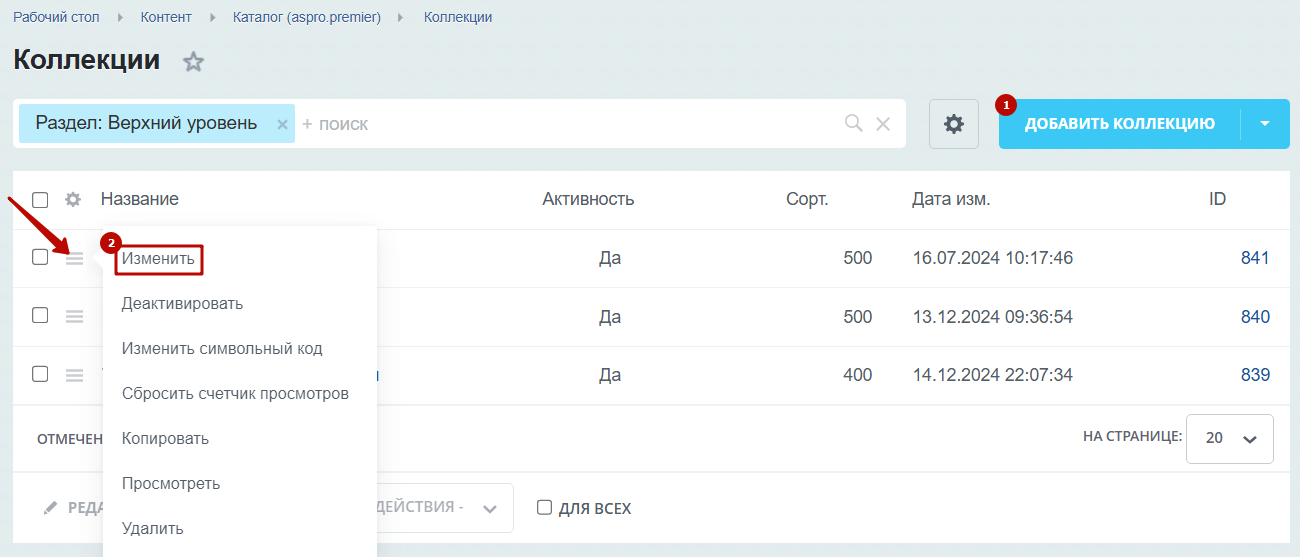
Редактирование посадочных страниц аналогично настройке в публичной части сайта, рассмотренной выше.
