- Аспро: Премьер
- Аспро: Лайтшоп
- Аспро: Максимум
- Аспро: Корпоративный сайт 3.0
- Аспро: Приорити 2.0
- Аспро: Приорити
- Аспро: Next
- Аспро: Корпоративный сайт 2.0
- Аспро: Маркет
- Аспро: Digital 2.0
- Аспро: Детский сад и образовательный центр
- Аспро: Медицинский центр 3.0
- Аспро: Металл
- Аспро: Стройка 2.0
- Аспро: Автосервис
- Аспро: Инжиниринг
- Аспро: Курорт 2.0
- Аспро: Ландшафт 2.0
- Аспро: Корпоративный сайт современной компании
- Аспро: Стройка
- Аспро: Крутой шоп
- Аспро: Универсальный импорт
- Аспро: Шины и диски 2.0
- Аспро: Digital
- Аспро: Корпоративный сайт
- Аспро: Курорт
- Аспро: Оптимус
- Аспро: Медицинский центр 2.0
- Аспро: Ландшафт
Посадочные страницы в каталоге товаров
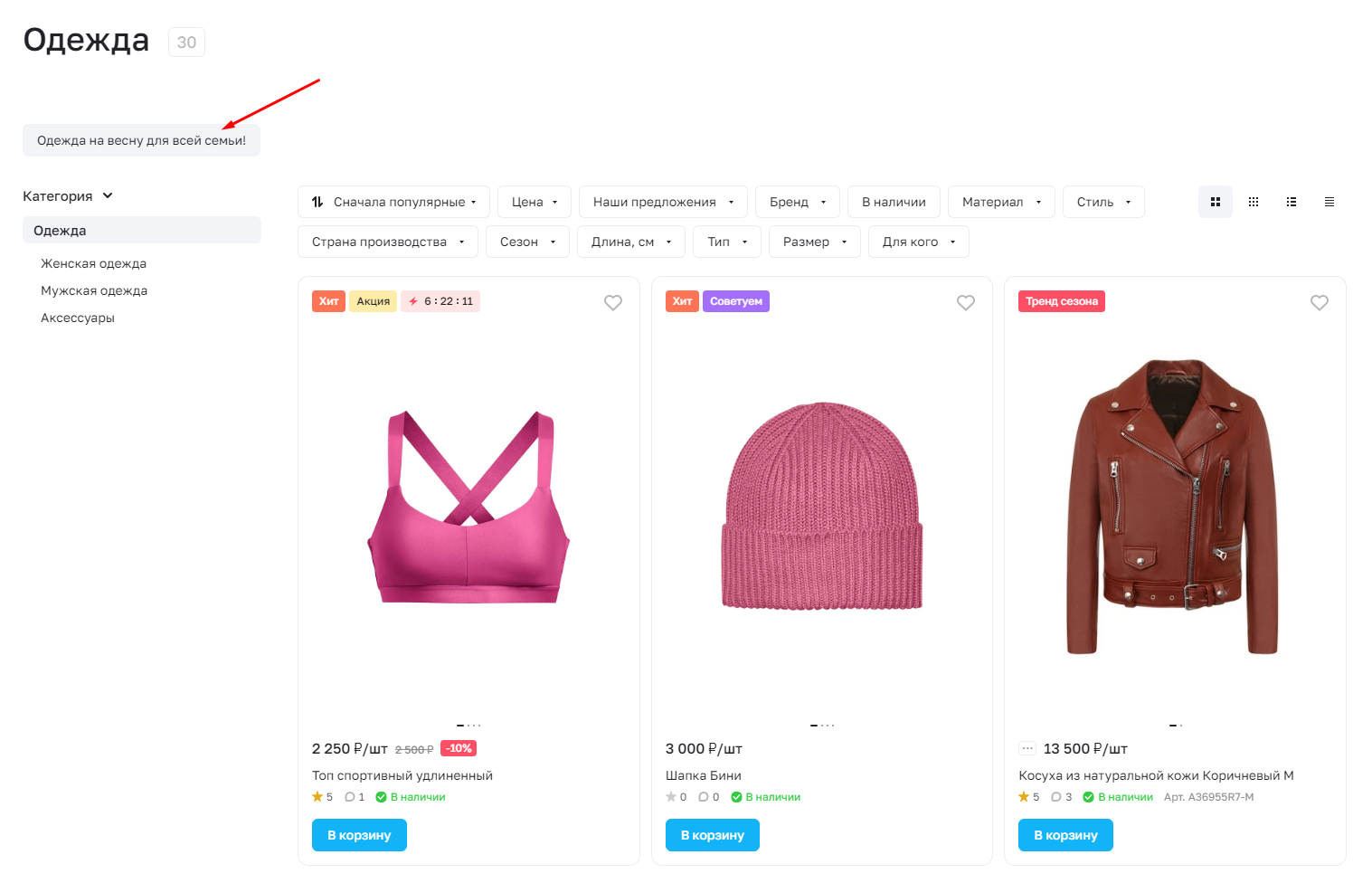
С помощью посадочных страниц в каталоге можно увеличить конверсию. Вы можете создавать или изменять лендинги из административной части сайта.
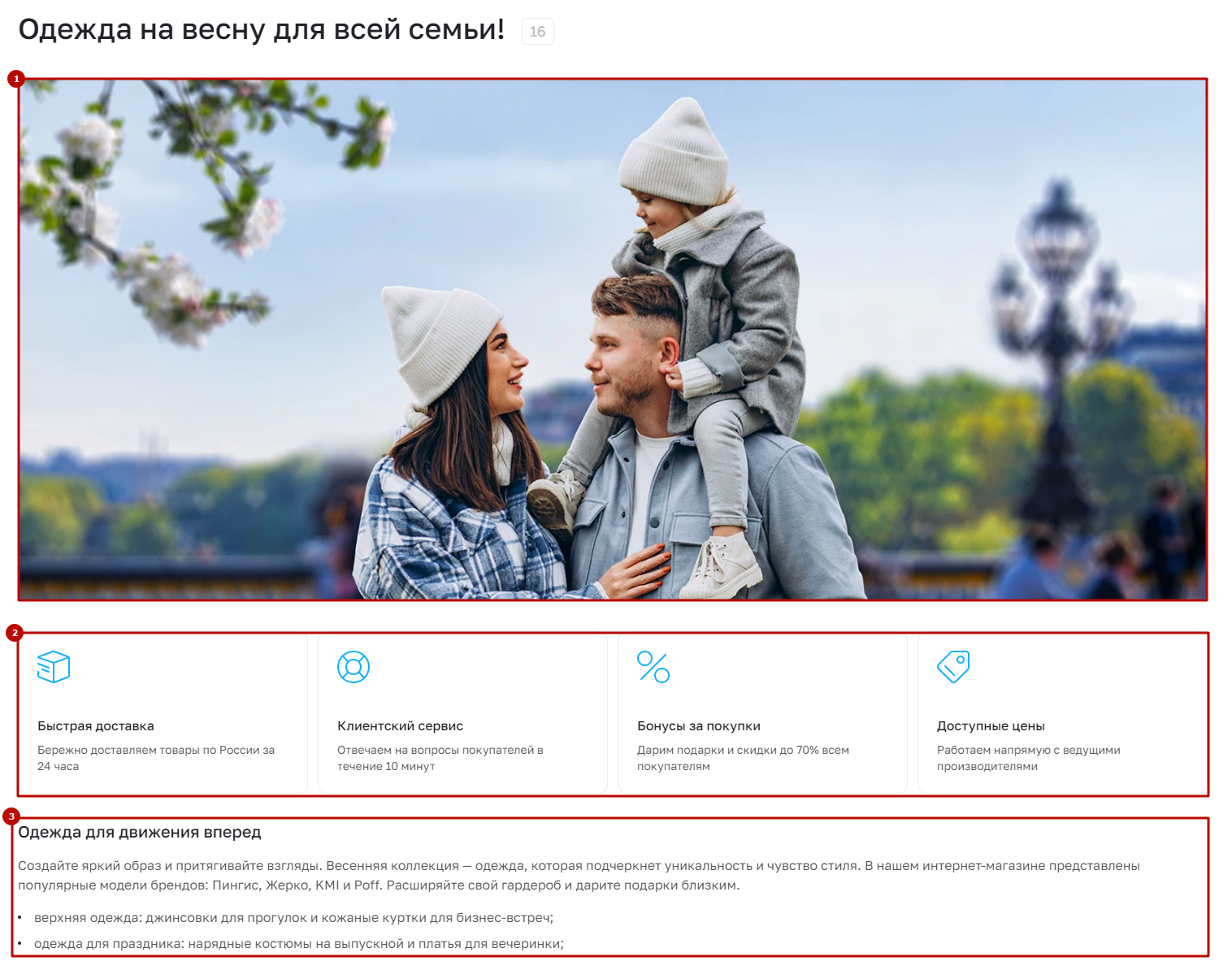
- Баннер визуально подкрепляет содержание страницы, без возможности добавлять текст и кнопку.
- Блок с тизерами дополняет состав страницы полезной информацией о заказе через интернет-магазин или клиентском сервисе.
- Описание подборки товаров, которое содержит SEO-текст.
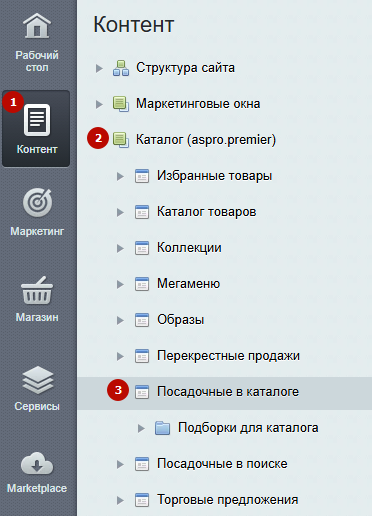
Структура посадочных страниц в каталоге слегка отличается от страниц из раздела «Коллекции». Чтобы перейти в настройки посадочной страницы, нужно проделать следующий путь в административной части: Контент (1) → Каталог (aspro.premier) (2) → Посадочные в каталоге (3).
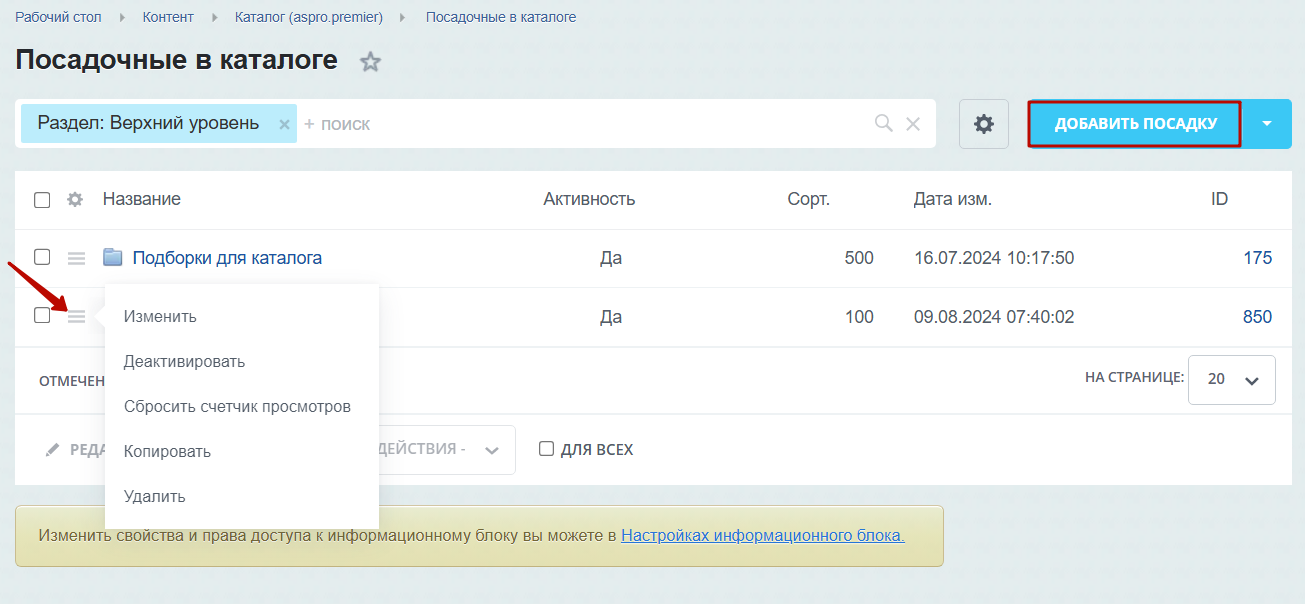
Чтобы создать новую страницу, используйте кнопку «Добавить посадку». Изменить элемент можно нажатием кнопки «Гамбургер» и выбором одноименных пунктов меню из выпадающего списка.
Рассмотрим инструменты управления страницами.
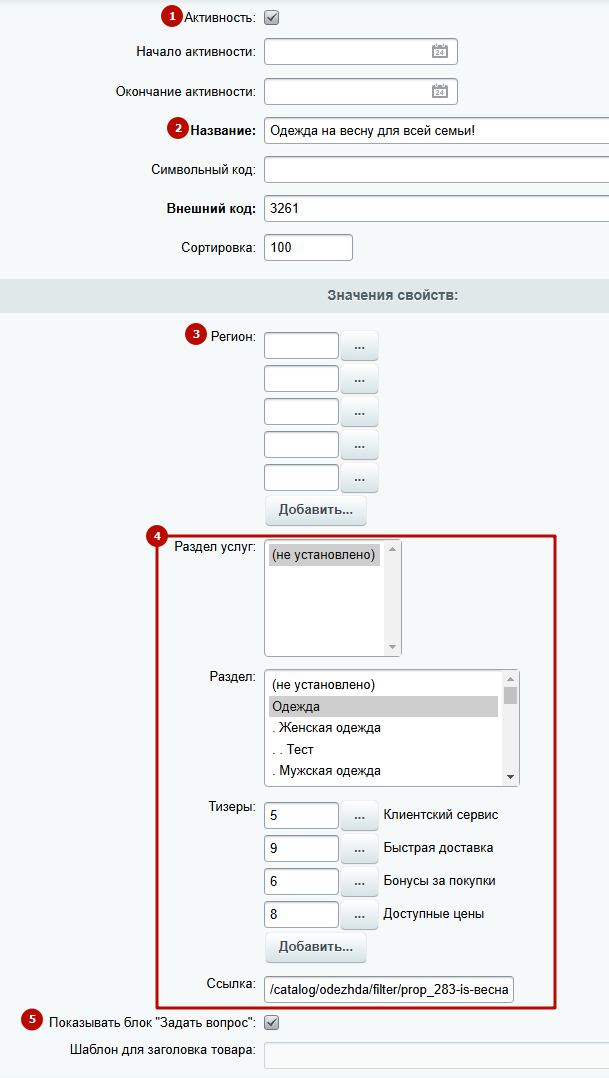
Во вкладке «Элемент» можно настроить следующее:
- Вы можете активировать или деактивировать отображение посадочной страницы.
- Задать название посадочной страницы — поле обязательное для заполнения.
- Выбрать регион отображения.
- Привязать товары при помощи полей «Раздел услуг», «Раздел», «Тизеры» и «Ссылка». Для создания посадочной страницы в элементе, в поле «Раздел» выберите раздел, к которому относится посадочная страница. Ниже укажите ссылку на эту страницу. Более подробный алгоритм рассмотрен в статье «Привязка посадочной страницы к результатам фильтра».
- Включить блок обратной связи «Задать вопрос» на странице.
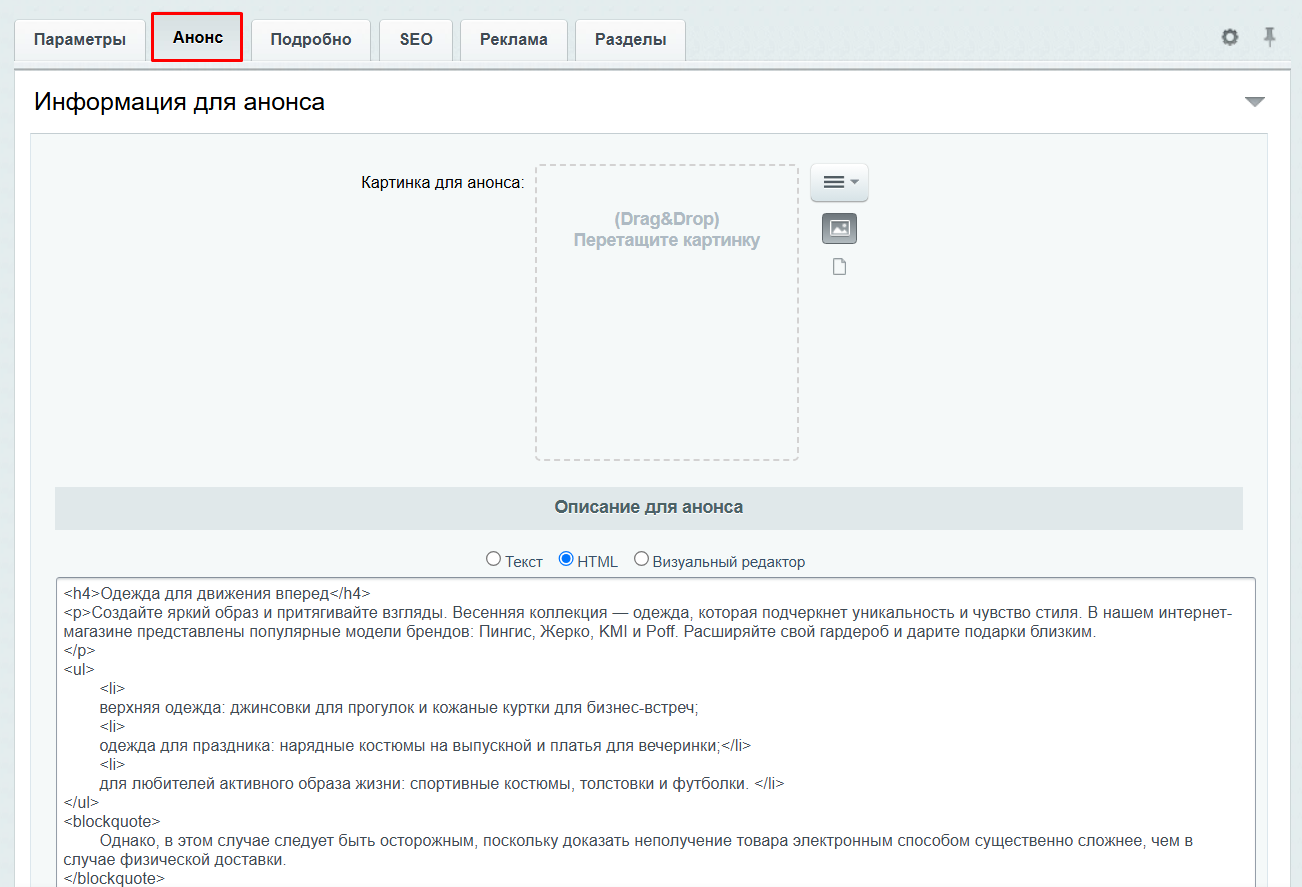
Во вкладке «Анонс» добавьте описание для анонса.
Во вкладке «Подробно» загрузите детальную картинку (1) и детальное описание (2).
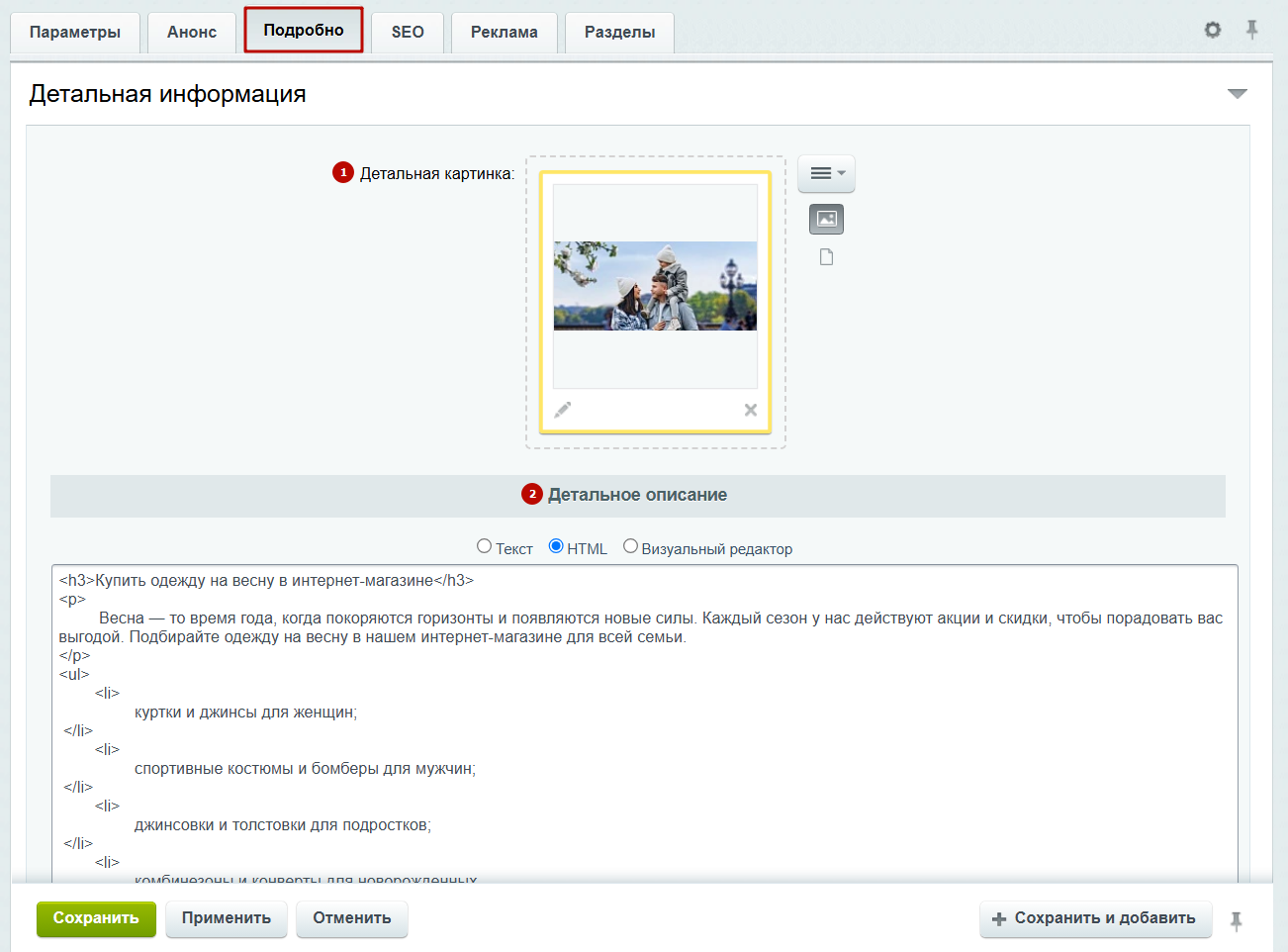
В редакторе нет возможности включить составной баннер с текстом и кнопкой на нем. Также отсутствует заголовок над списком товаров, а поле «Ссылка» заменяет поле «URL фильтр» с аналогичной функцией — привязка товаров.
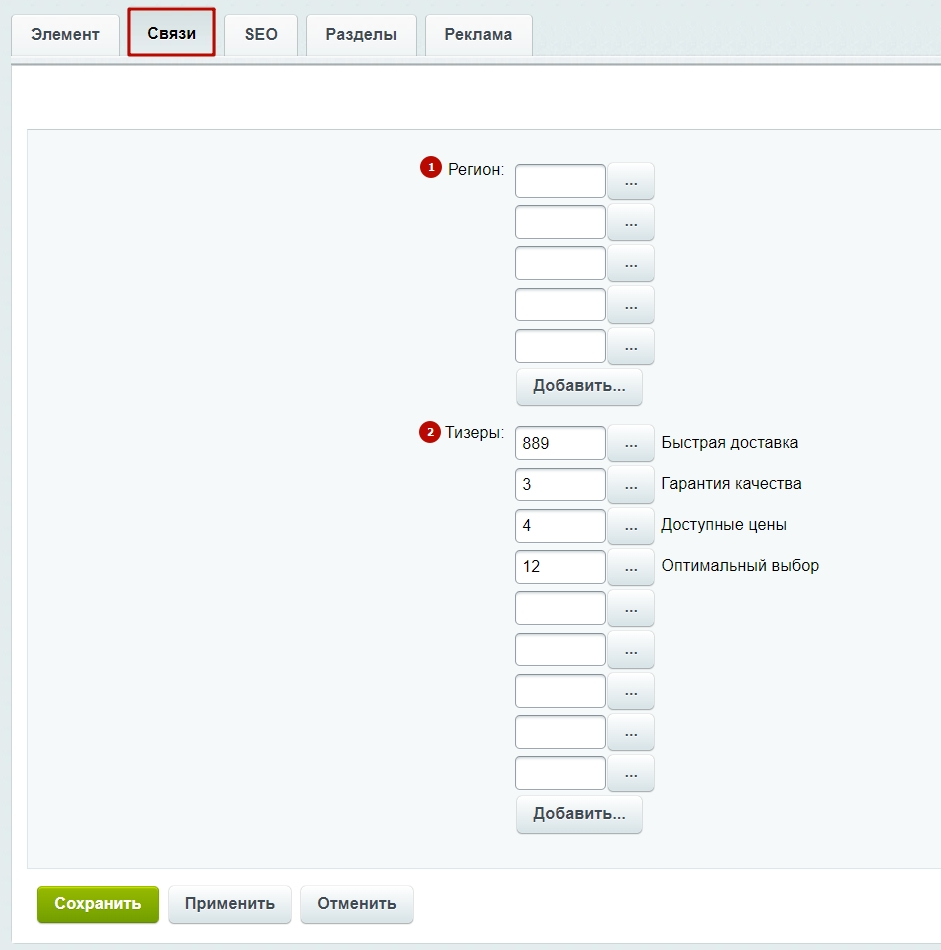
На вкладке «Связи» можно настроить регионы показа посадочной страницы (1) и добавить тизеры преимуществ (2).
Во вкладке «SEO» — настройте SEO-информацию на странице. Вкладка «Разделы» размещает товар в нужный подраздел каталога. Во вкладке «Реклама» доступно размещение объявлений на рекламной площадке Яндекс.Директ.
Посадочная страница с выборкой товара по цене
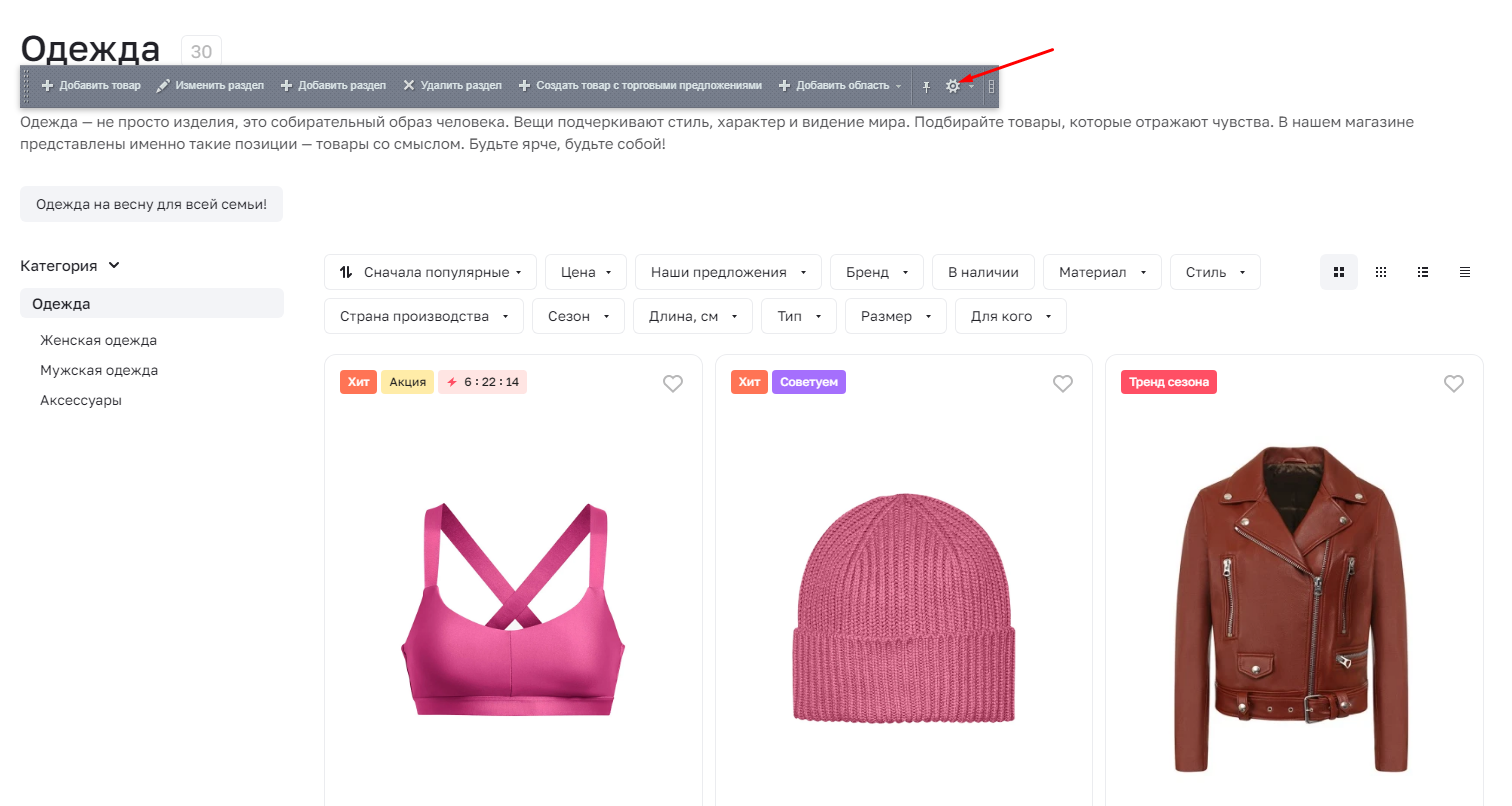
Если у вас посадочная страница с выборкой товара по цене, то в настройках фильтра должен быть указан тип используемой цены. Чтобы указать тип цены, перейдите в каталог и при включенном режиме правки наведите на область. В появившемся меню нажмите на шестеренку:
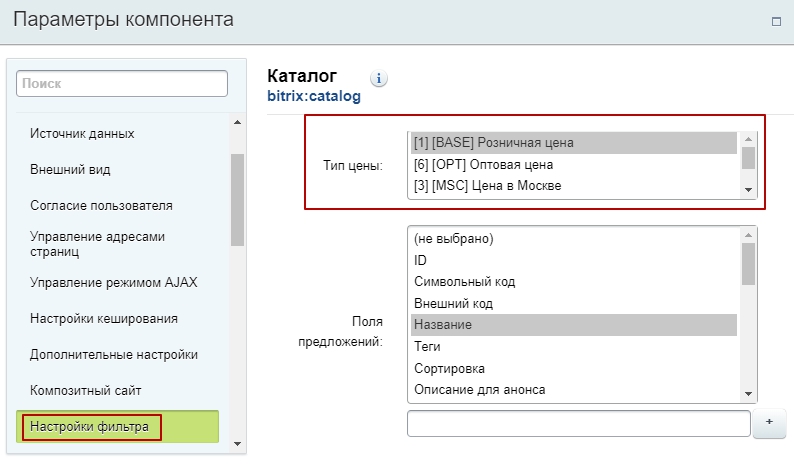
В параметрах компонента каталога на вкладке «Настройки фильтра» выберите тип используемой цены. Сохраните изменения.
Если вы хотите использовать посадочную страницу в виде тегов, не заполняйте описание и не загружайте картинку.