- Аспро: Премьер
- Аспро: Лайтшоп
- Аспро: Максимум
- Аспро: Корпоративный сайт 3.0
- Аспро: Приорити 2.0
- Аспро: Приорити
- Аспро: Next
- Аспро: Корпоративный сайт 2.0
- Аспро: Маркет
- Аспро: Digital 2.0
- Аспро: Детский сад и образовательный центр
- Аспро: Медицинский центр 3.0
- Аспро: Металл
- Аспро: Стройка 2.0
- Аспро: Автосервис
- Аспро: Инжиниринг
- Аспро: Курорт 2.0
- Аспро: Ландшафт 2.0
- Аспро: Корпоративный сайт современной компании
- Аспро: Стройка
- Аспро: Крутой шоп
- Аспро: Универсальный импорт
- Аспро: Шины и диски 2.0
- Аспро: Digital
- Аспро: Корпоративный сайт
- Аспро: Курорт
- Аспро: Оптимус
- Аспро: Медицинский центр 2.0
- Аспро: Ландшафт
- Описание курса
- Установка решения
- Техническая поддержка
- Первые шаги
- Виджет настроек решения
-
Общие настройки решения
- Настройки модуля решения
- Блок «Поделиться»
- Настройки оформления сайта
- Служебные настройки
- Список телефонов
- Ссылки на страницы в социальных сетях
- «Ленивая» подгрузка изображений — LazyLoad
- Валидация ввода
- Подключение Google reCAPTCHA
- Подключение Yandex SmartCaptcha
- Обработка персональных данных
- Настройки отображения кнопки «Наверх»
- Не добавлять название сайта в заголовок браузера
- Настройка поиска
- Настройка информации о публичной оферте
- Включение/отключение голосового поиска
- Настройка согласия на передачу данных третьим лицам
- Защита подписки на рассылку от спама
-
Главная страница
- Управление расположением блоков на главной
- Большие баннеры на главной странице
- Тизеры преимуществ на главной
- Разделы каталога
- Блок «Видеоотзывы» на главной странице
- Элементы каталога на главной
- Баннеры с текстом на главной
- Баннеры с фоном на главной
- Блок «Акции» на главной
- Баннеры картинками на главной
- Блок «Новости» на главной странице
- Блок «Проекты» на главной странице
- Блок «О компании» на главной странице
- Блок «Бренды» на главной странице
- Блог на главной странице
- Блок «Образы» на главной странице
- Блок «Коллекции» на главной странице
- Блок «Отзывы» на главной странице
- Блок «ВКонтакте» на главной
- Блок «YouTube» на главной странице
- Дополнительные блоки на главной
- Блок «Истории» на главной
- Настройки шапки и меню
-
Каталог
- Разделы и подразделы
-
Карточка товара
- Настройки оформления карточки товара
- Создание и настройка простого товара
- Вывод единиц измерения у товаров
- Создание торговых предложений
- Выбор типа торговых предложений SKU
- Наборы и комплекты
- Расчет стоимости доставки в карточке товара
- Отзывы в карточке товара
- Настройка вывода полей в блоке «Наличие»
- Подбор аналогов товара в карточке
- Дополнительная фотогалерея в карточке товара
- Табы «Дополнительно», «Как купить», «Доставка» и «Оплата» в карточке товара
- Примечание по цене в карточке товара
- Примечание-подсказка в карточке товара
- Информация о товаре в фиксированной шапке
- Подключение индивидуальной таблицы размеров
- Формы «Нашли дешевле» и «Хочу в подарок» в карточке товара
- Тизеры преимуществ в каталоге
- Управление расположением блоков и табов в карточке товара
- Вывод информации об НДС в карточку товара
-
Свойства товаров
- Настройка вывода свойств товара и торговых предложений
- Выбор свойств для отбора предложений в списке
- Настройка сортировки свойств товара и торговых предложений
- Вывод подсказок у свойств торговых предложений
- Группировщик свойств Аспро
- Вывод анонсной картинки торгового предложения в свойство
- Свойства со ссылкой в карточке товара (кликабельные характеристики)
- Настройка цен
- Наличие и остатки на складах
- Быстрый просмотр карточки товара
- Сравнение товаров
- Массовая покупка товаров
- Выражения и названия
- Умный фильтр
- Дополнительная подпись к товару
- Избранные товары
- Сортировка по умолчанию в каталоге: по наличию, популярности, цене и прочее
- Настройка слайдпанели (галереи) в списке товаров
- Настройка хлебных крошек
- Добавление пользовательских блоков в карточку товара
- Подстановка заголовка торгового предложения в название товара
- Автоматическая подгрузка товаров при прокрутке страницы
- Перекрестные продажи
-
Корзина и оформление заказа
- Включение и отключение корзины
- Кнопки «Распечатать», «Скачать файлом» и «Поделиться» на странице корзины
- Возможность поделиться корзиной
- Настройки корзины в параметрах компонента
- Минимальная цена покупки
- Свойства заказа и их показ в зависимости от службы доставки/оплаты
- Маркировка товаров
- Быстрый заказ (покупка в 1 клик)
- Сокращенная шапка и подвал сайта в корзине и заказе
- Услуги
- Образы
- Основные разделы
- Умный поиск
- Аспро: Товары в торговые предложения SKU
- Настройки футера
-
Мультирегиональность
- Выбор типа региональности
- Выбор вида отображения мультирегиональности
- Настройка хостинга
- Автоопределение местоположения по IP
- Разделы и карточки регионов
- Замена контактной информации на странице контактов в регионах
- Настройка Композитного сайта
- Автогенерация robots.txt и sitemap.xml
- Установка остатков товара в зависимости от региона
- Автозамена контента по регионам с помощью тегов
- Передача региональных переменных в почтовые шаблоны
- Региональный фильтр. Каждому региону — свой контент
- Система лояльности
- Система обратной связи
- Посадочные страницы
-
Мобильная версия
- Мобильная шапка
- Мобильное меню
- Адаптивные баннеры на главной странице
- Нижняя панель с иконками
- Загрузка мобильного меню и меню в фиксированной шапке только при первом отображении
- Подключение мобильного шаблона
- Шаблон списка подразделов каталога в мобильном шаблоне
- Настройка главной страницы в мобильном шаблоне
- Модуль умной поисковой оптимизации SEO
- Аспро: ИИ-агенты
- Аспро: Сравнение Плюс
- SEO, маркетинг, реклама
- Требования к графическим материалам
- Интеграция с другими сервисами
- Аналитика заказов
- Для веб-разработчиков
Использование библиотеки UI-элементов
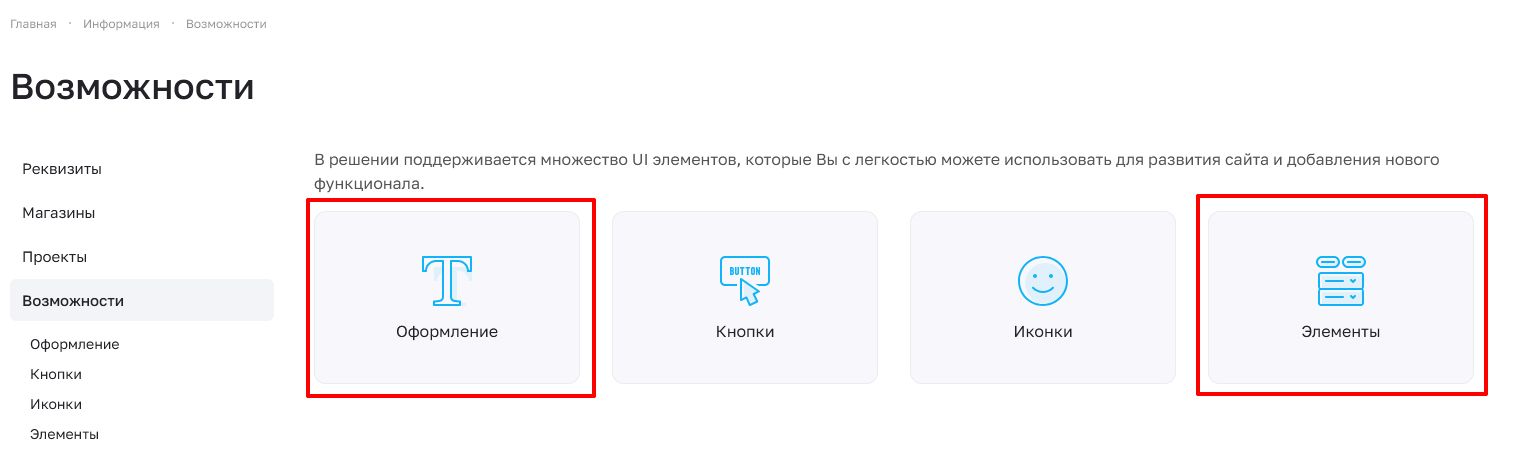
В этой статье мы расскажем и покажем наглядно, как можно использовать UI элементы из библиотеки, включенной в поставку решения, а также как пользоваться возможностями верстки, вставлять иконки, кнопки и элементы оформления на сайт.
Для успешной работы с html-кодом понадобятся хотя бы минимальные знания тегов и принципов записи. Если возникают сомнения или нужно попрактиковаться, вы можете смело экспериментировать с версткой на тестовой странице. Изменение html-кода может испортить верстку отдельной страницы, но не сломает весь сайт.
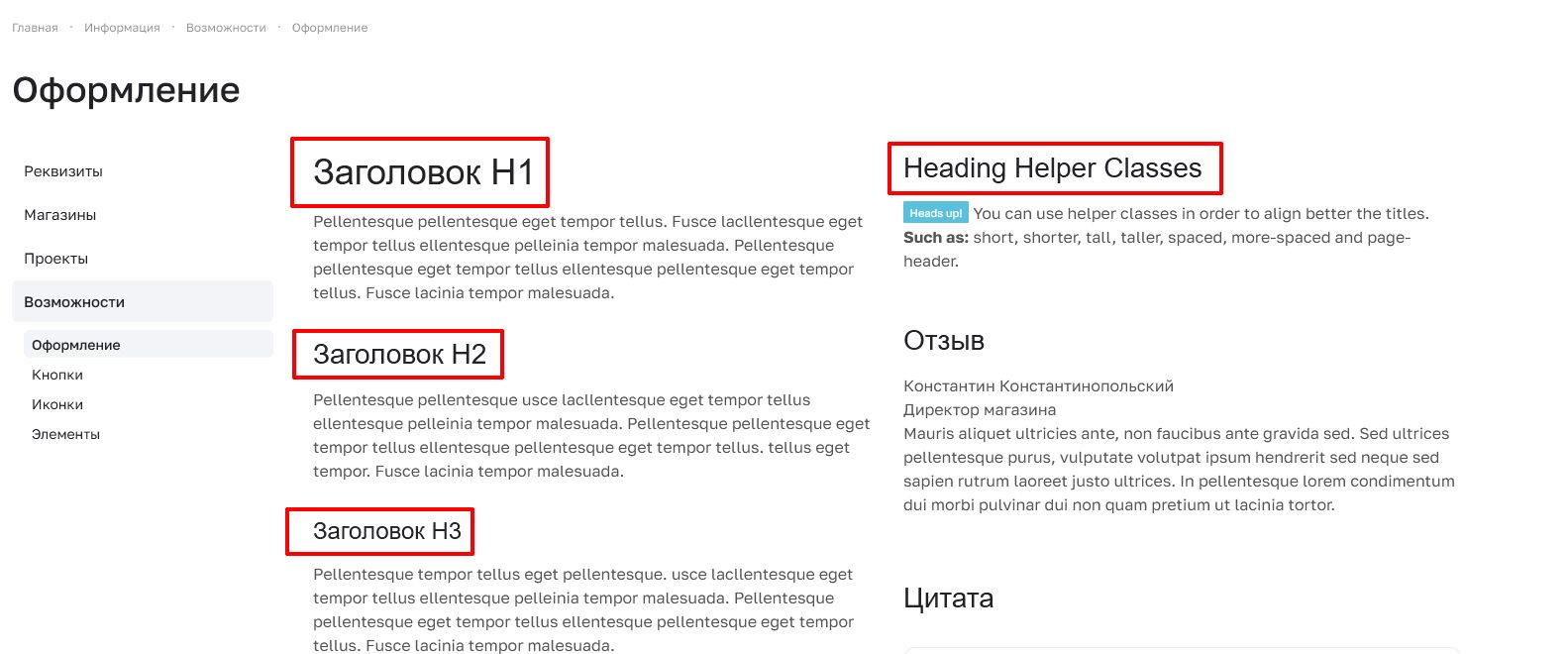
Представленные на демо-сайте UI элементы являются html-кодом, который вы можете скопировать и вставить в нужное место на странице сайта. В качестве примера добавим на сайт элемент и заголовки разного размера.
Перейдите на нужную страницу сайта, где вы хотите разместить элементы, активируйте режим правки и откройте страницу для редактирования. Переключитесь на совмещенный режим отображения, чтобы было видно одновременно и html-код, и внешний вид содержимого.
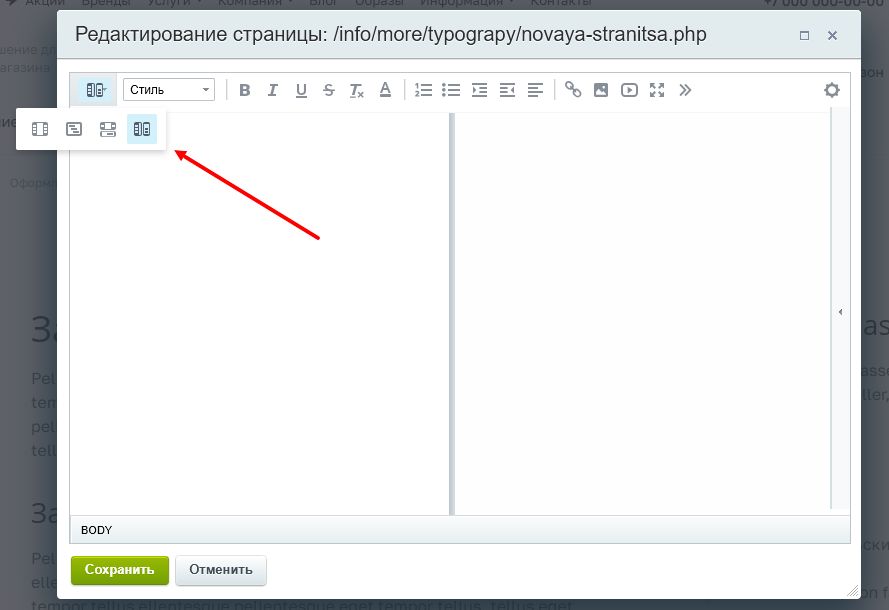
Откройте на вашем сайте раздел с библиотекой UI-элементов, перейдите на страницу с нужным содержимым, войдите в режим редактирования и также переключитесь в нем на совмещенный режим отображения.
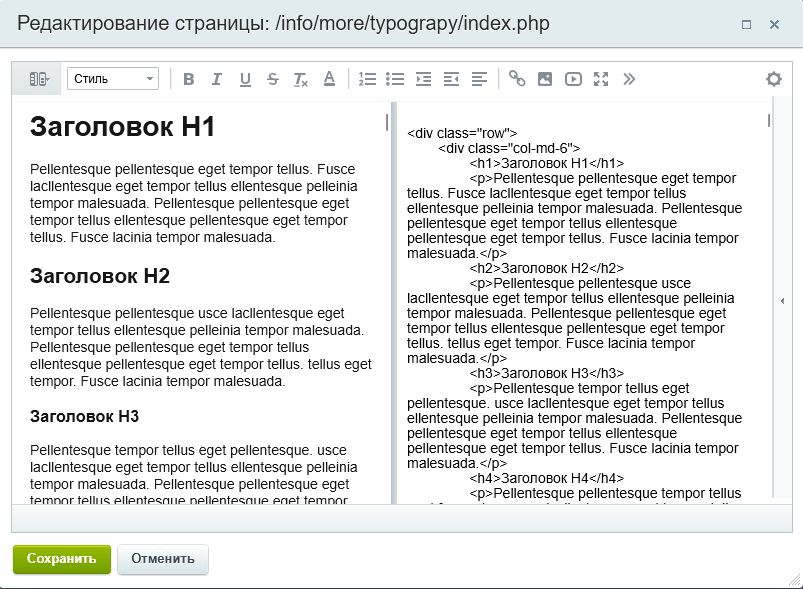
Скопируйте код интересующих вас элементов и вставьте на странице своего сайта.
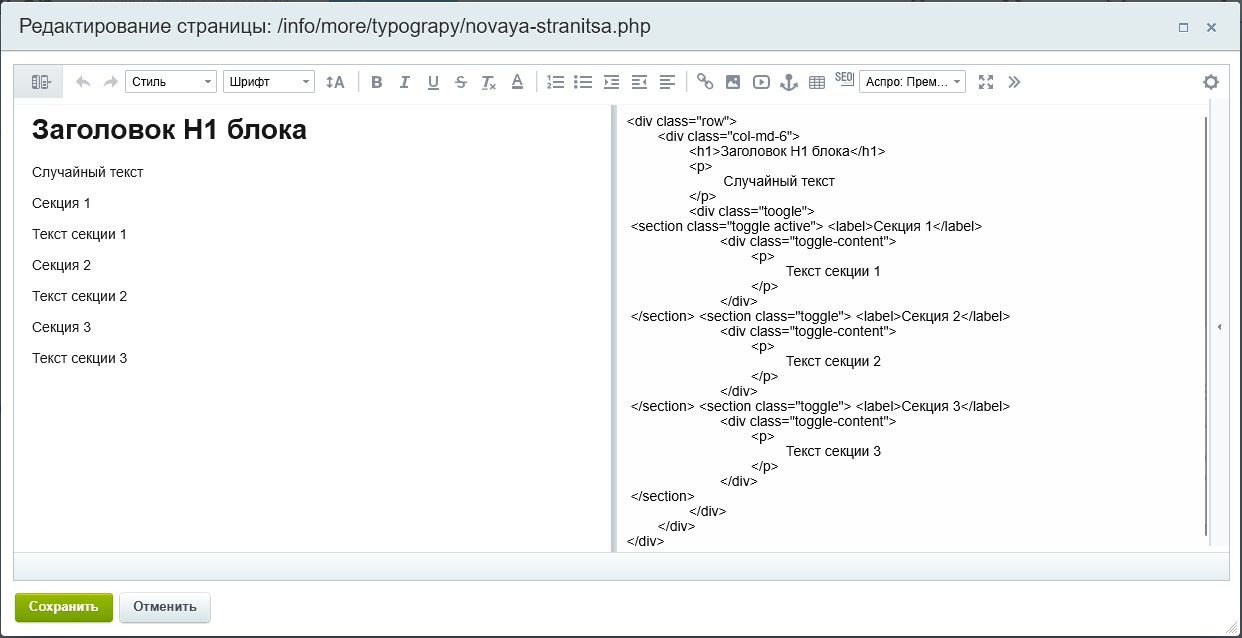
В нашем примере скопирован код заголовка и код раскрывающегося списка. Вы можете вносить изменения в код – например, убрать тестовый текст под заголовком или поменять названия секций и текст в них.
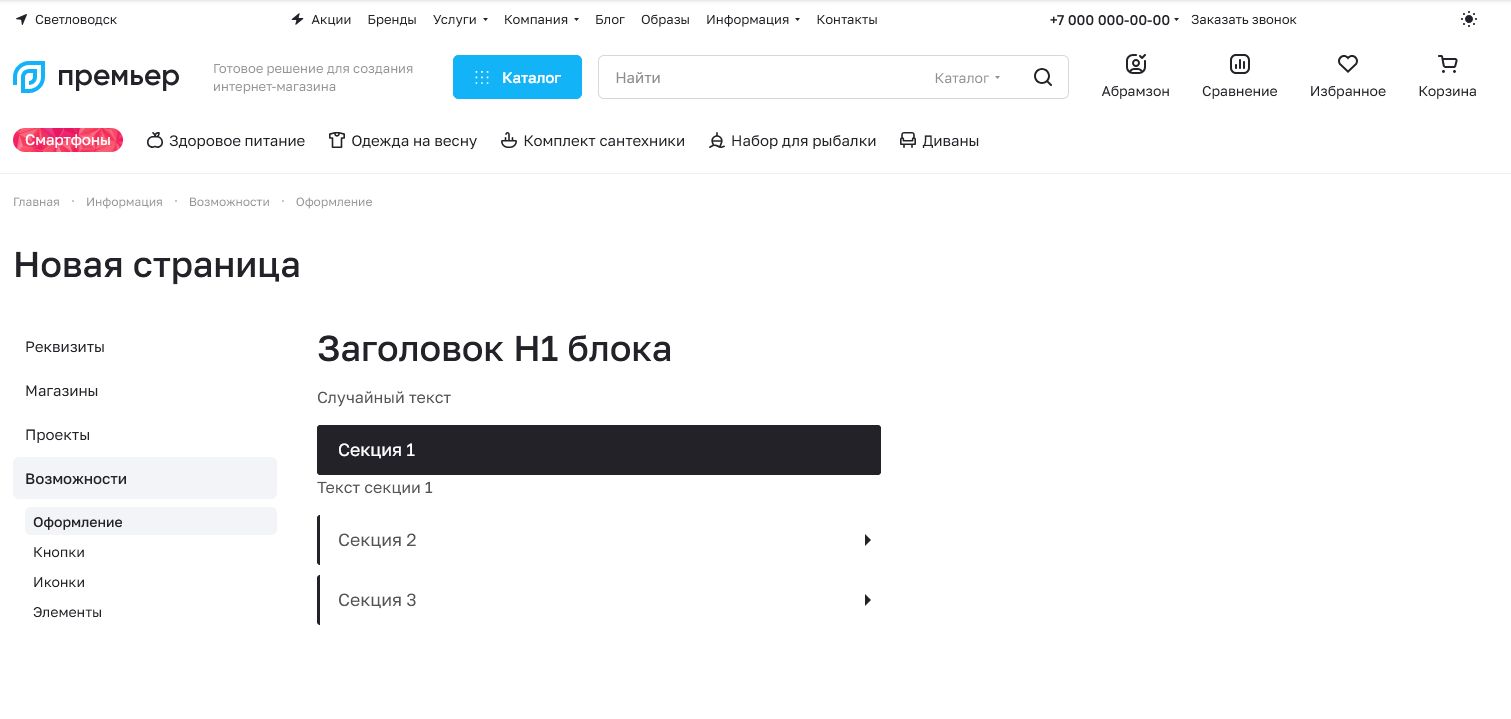
После сохранения изменений на странице отображаются нужные элементы:
Подключение библиотеки на Аспро: Премьер
Для десктопной версии Аспро: Премьер вставьте следующий код: \Aspro\Premier\Functions\Extensions::init( БИБЛИОТЕКА);
А для мобильной версии: \Aspro\Premier\Functions\ExtensionsMobile::init(БИБЛИОТЕКА);
Чтобы найти все доступные библиотеки, перейдите в административную часть сайта. Выберите Контент (1) → Структура сайта (2) → Файлы и папки (3). Вставьте следующий путь в поле:
— для десктопной версии: /bitrix/modules/aspro.premier/lib/functions/Extensions.php
— для мобильной версии: /bitrix/modules/aspro.premier/lib/functions/ExtensionsMobile.php
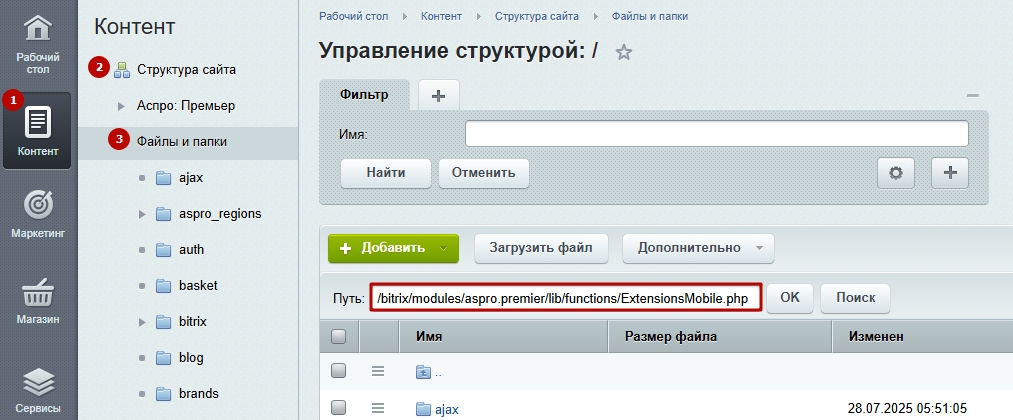
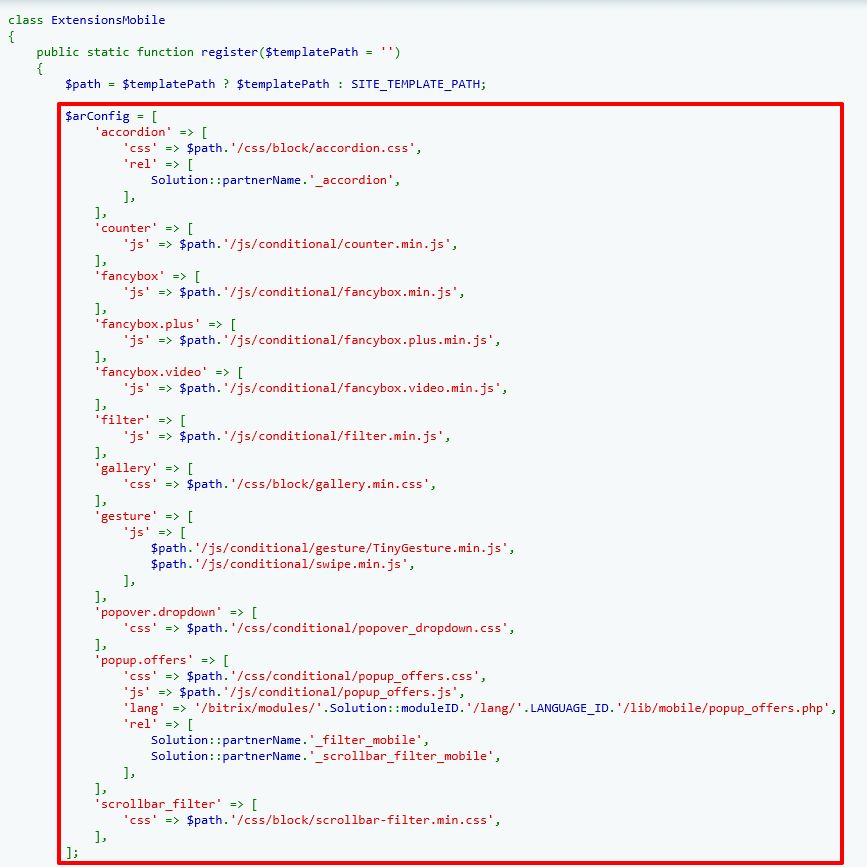
Доступные библиотеки находятся в массиве $arConfig.