- Аспро: Премьер
- Аспро: Лайтшоп
- Аспро: Максимум
- Аспро: Корпоративный сайт 3.0
- Аспро: Приорити 2.0
- Аспро: Приорити
- Аспро: Next
- Аспро: Корпоративный сайт 2.0
- Аспро: Маркет
- Аспро: Digital 2.0
- Аспро: Детский сад и образовательный центр
- Аспро: Медицинский центр 3.0
- Аспро: Металл
- Аспро: Стройка 2.0
- Аспро: Автосервис
- Аспро: Инжиниринг
- Аспро: Курорт 2.0
- Аспро: Ландшафт 2.0
- Аспро: Корпоративный сайт современной компании
- Аспро: Стройка
- Аспро: Крутой шоп
- Аспро: Универсальный импорт
- Аспро: Шины и диски 2.0
- Аспро: Digital
- Аспро: Корпоративный сайт
- Аспро: Курорт
- Аспро: Оптимус
- Аспро: Медицинский центр 2.0
- Аспро: Ландшафт
Проекты
В разделе «Проекты» вы можете рассказать об истории вашего взаимодействия с клиентами в виде кейсов — например, как вы подобрали оптимальные по стоимости и функционалу бризеры для детского сада. Также к странице проекта можно привязать нужные товары, статьи, отзывы и специалистов, которые над ним работали. В результате посетители сайта увидят информацию в структурированном виде с иллюстрациями и смогут заказать проект в режиме «онлайн» с помощью формы обратной связи.
Начиная с версии 1.10.0, в раздел добавлен второй вид списка проектов — «С текстом внизу».
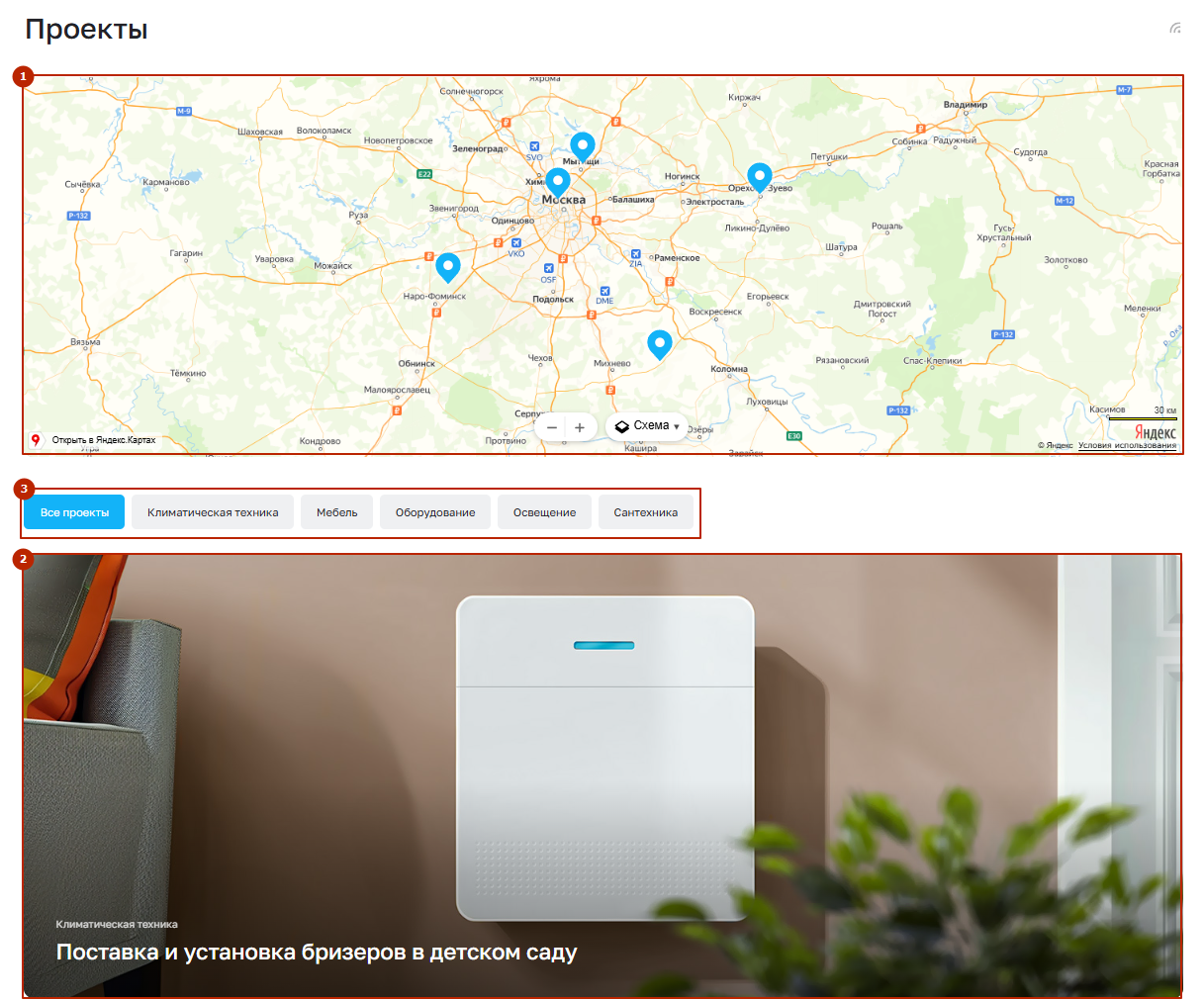
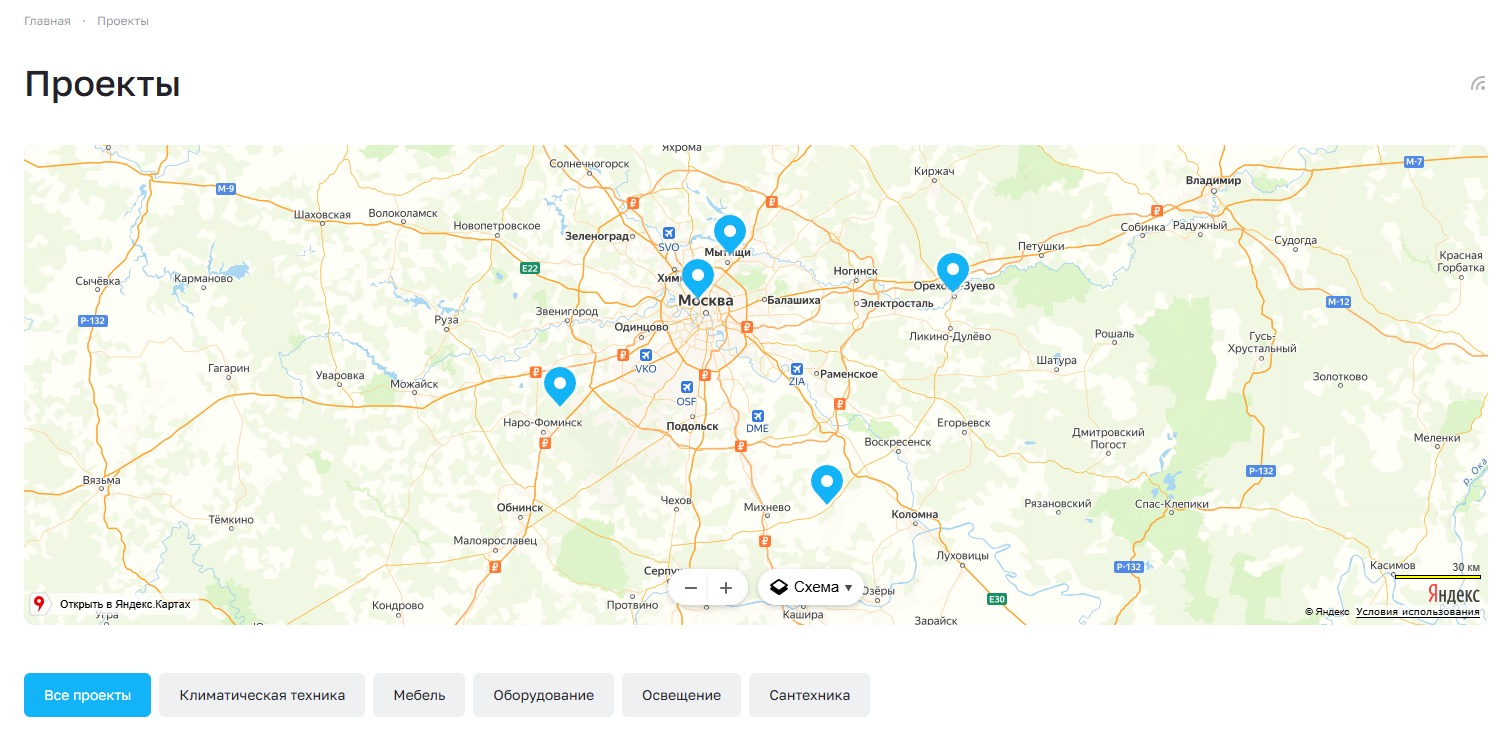
Давайте рассмотрим структуру раздела и детальной страницы раздела. Здесь представлена карта проектов (1), список проектов (2), которые можно разделить на категории с помощью верхних табов (3).
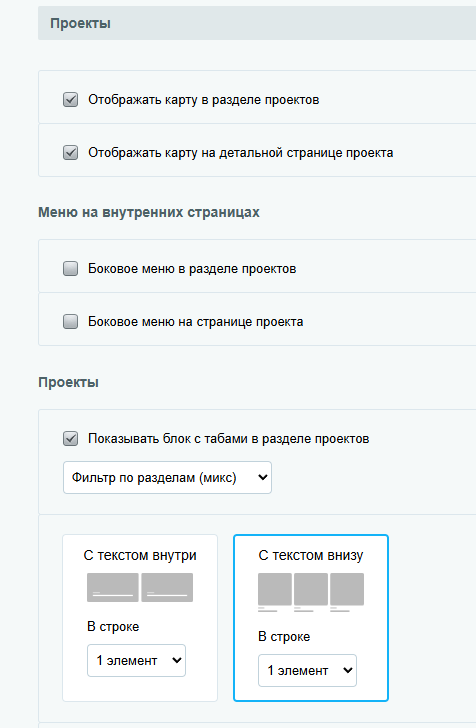
Для перечня проектов доступно 2 варианта внешнего вида:
-
1 вариант — С текстом внутри.

-
2 вариант — С текстом внизу.
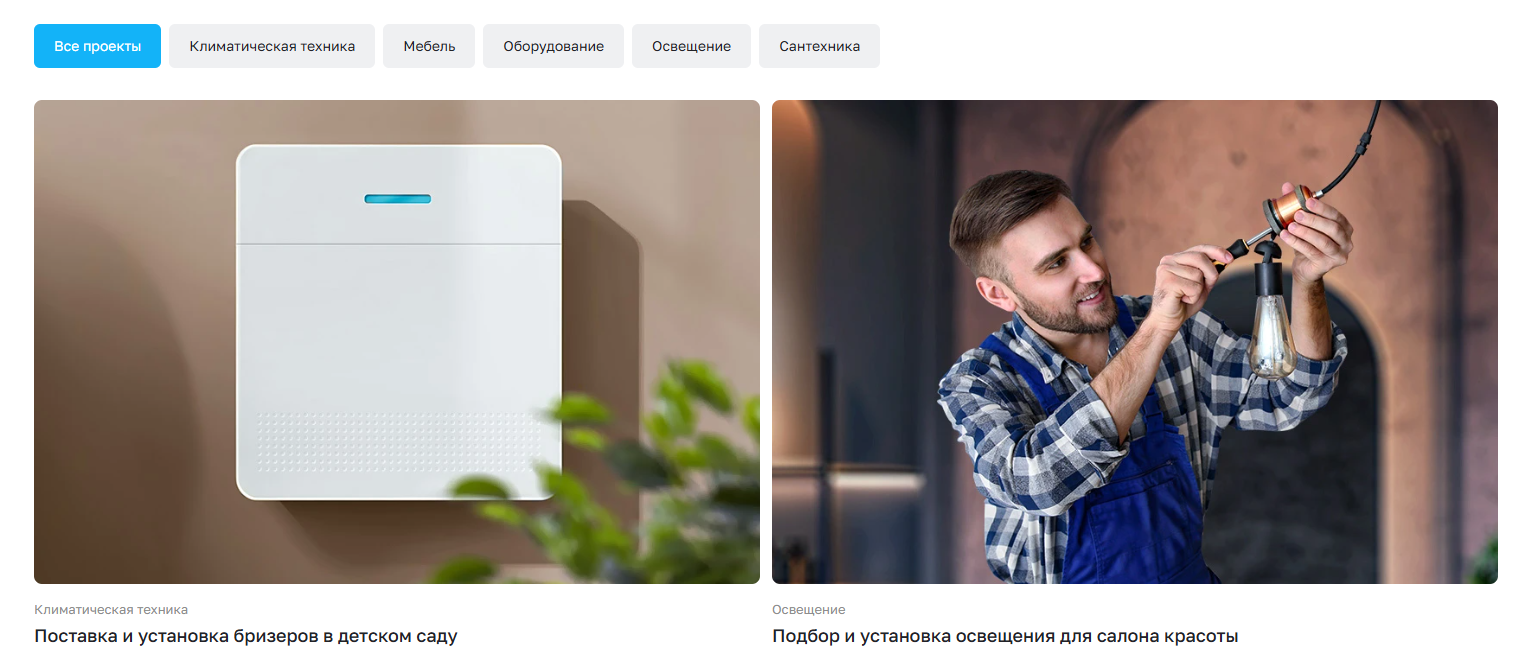
Для отображения табов доступно 4 варианта отображения:
-
1 вариант — Фильтр по годам (микс). Нажатие на таб не требует перезагрузки текущей страницы.
-
2 вариант — Фильтр по годам (ссылки). Нажатие на таб требует перезагрузки текущей страницы.

-
3 вариант — Фильтр по разделам (микс). Нажатие на таб не требует перезагрузки текущей страницы.
-
4 вариант — Фильтр по разделам (ссылки). Нажатие на таб требует перезагрузки текущей страницы.

Особенность 1С-Битрикс. При использовании микс-фильтрации табов должна быть отключена постраничная навигация. То есть проекты должны отображаться на одной странице.
Изменить вид отображения раздела можно в публичной и административной частях сайта.
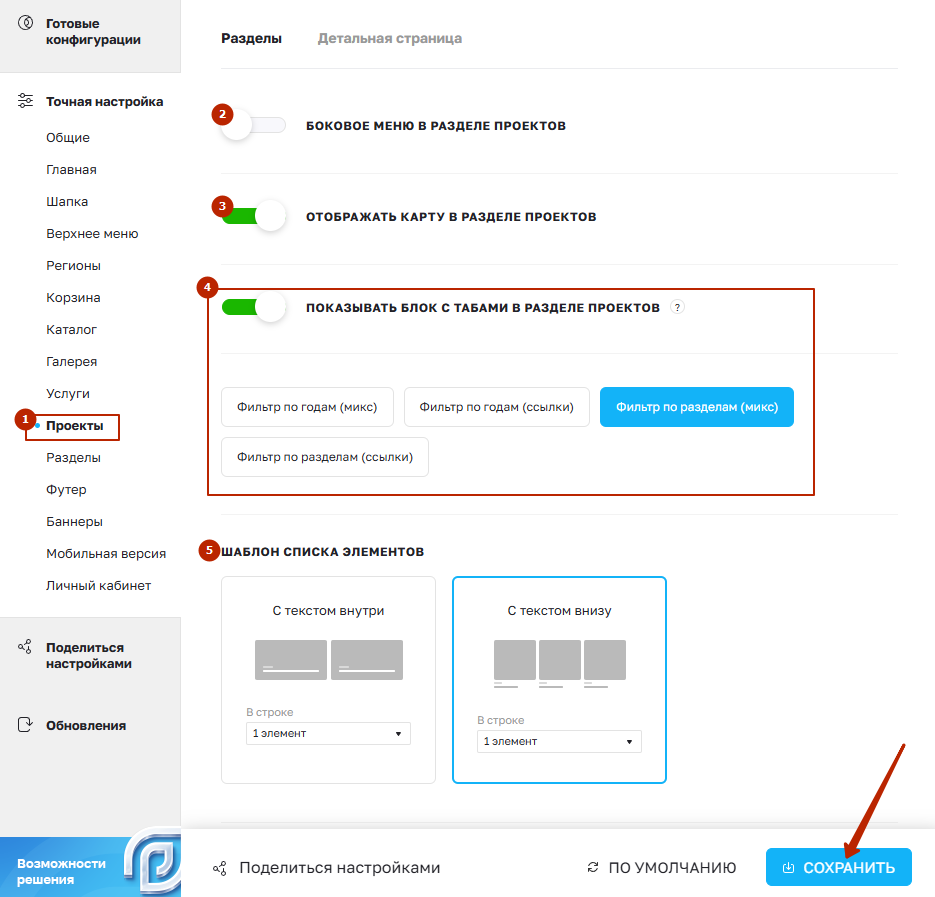
Чтобы изменить вид отображения в публичной части сайта, перейдите в виджет «Точная настройка». Перейдите в «Проекты» (1). Задайте боковое меню в разделе (2), отображение карты (3), блока с табами (4) и шаблон списка элементов (5). Сохраните изменения.
Чтобы изменить вид отображения в административной части сайта, проделайте путь: Аспро (1) → Аспро: Премьер (2) → Настройки (3) → Проекты (4).
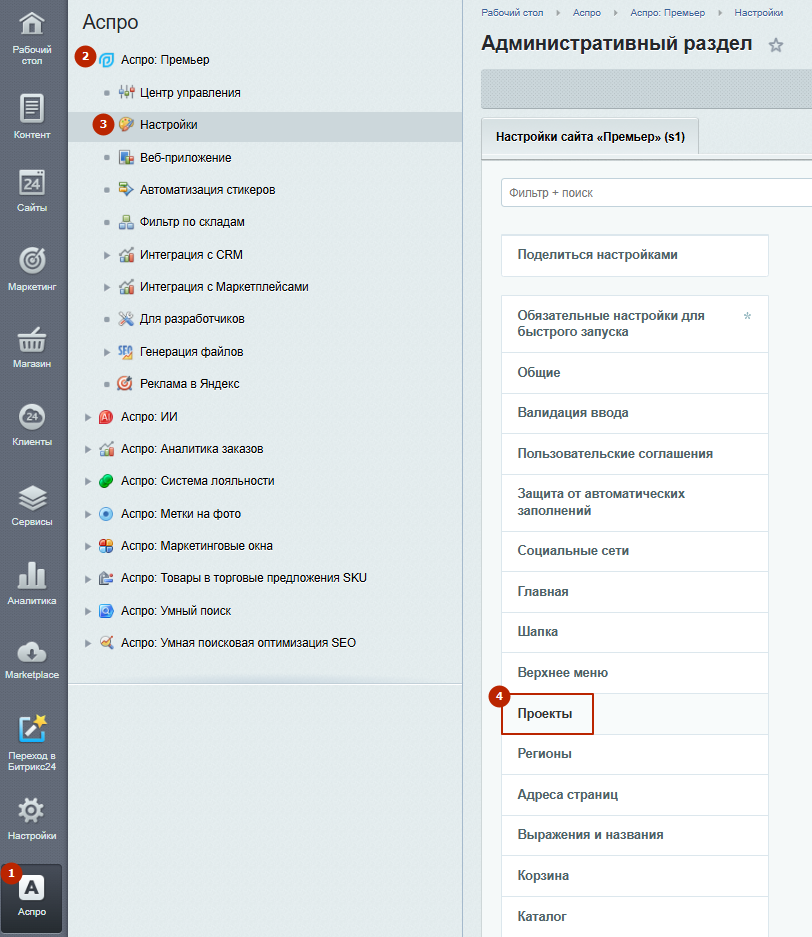
Здесь представлены те же настройки, что мы рассматривали ранее.
Подключение карты в разделе с проектами
В разделе «Проекты» можно подключать карту с расположением реализованных проектов.
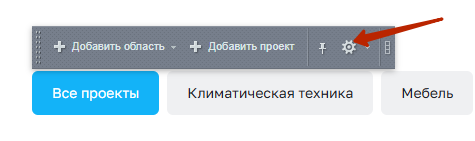
Для подключения карты в списке проектов перейдите в режим правки, наведите курсор на страницу и нажмите на шестеренку.
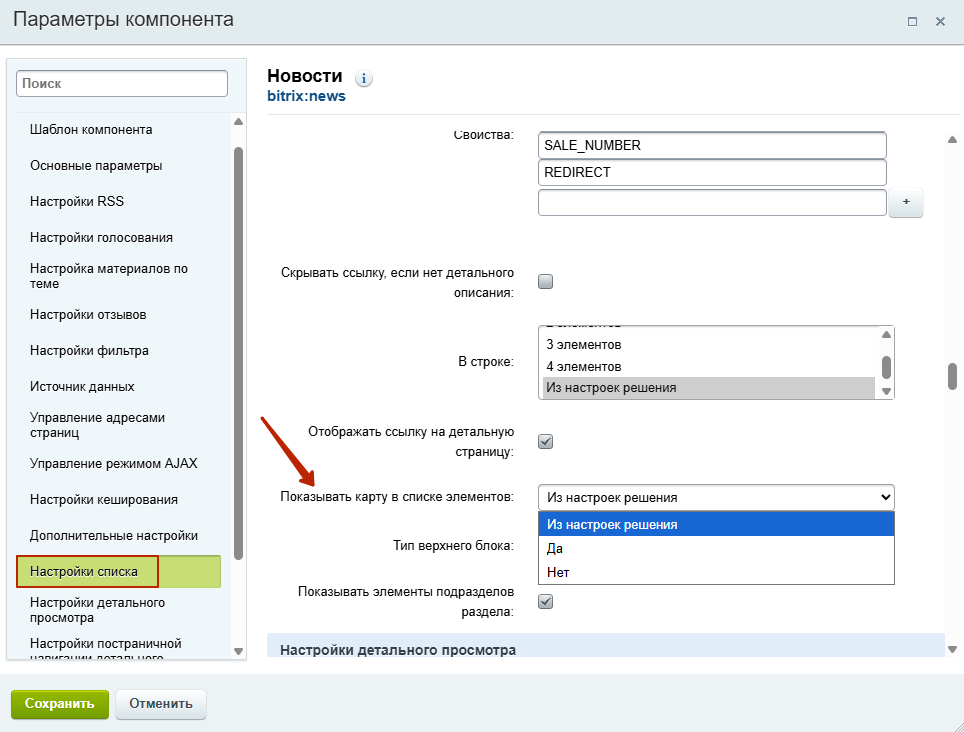
В параметрах компонента перейдите на вкладку «Настройки списка» и активируйте отображение карты (параметр можно задать из настроек решения). Сохраните изменения.
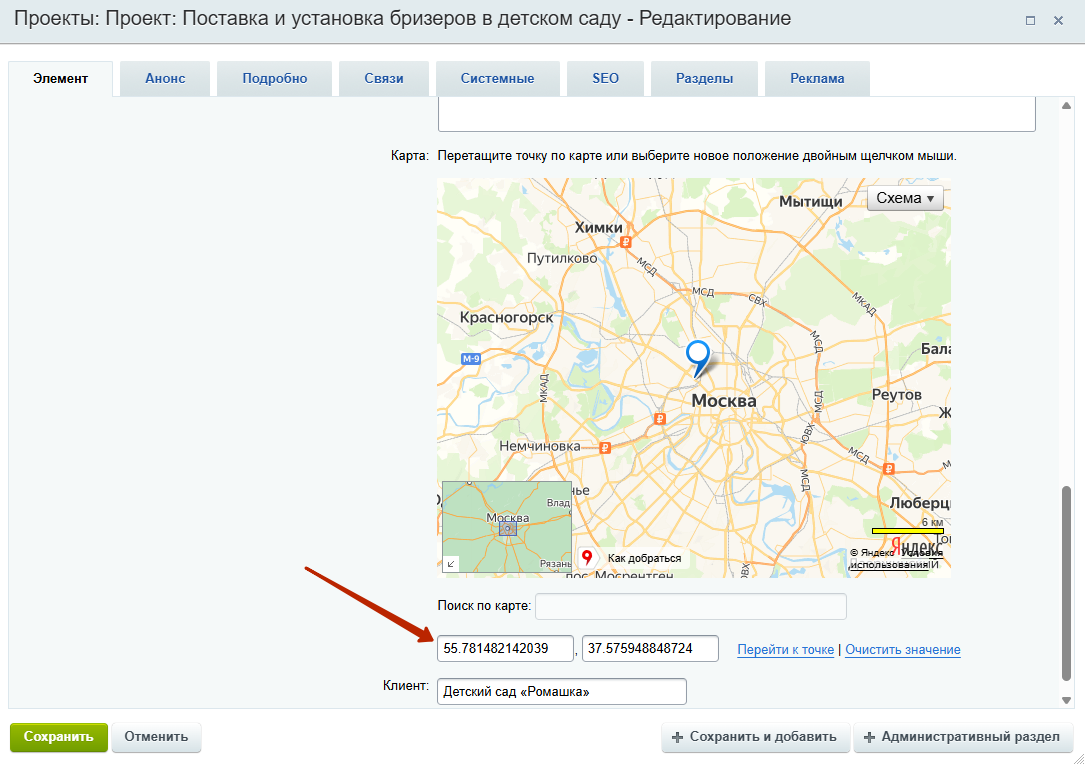
Чтобы карта отображалась, хотя бы у одного проекта должно быть указано местоположение в настройках редактирования административной части сайта.