- Аспро: Премьер
- Аспро: Лайтшоп
- Аспро: Максимум
- Аспро: Корпоративный сайт 3.0
- Аспро: Приорити 2.0
- Аспро: Приорити
- Аспро: Next
- Аспро: Корпоративный сайт 2.0
- Аспро: Маркет
- Аспро: Digital 2.0
- Аспро: Детский сад и образовательный центр
- Аспро: Медицинский центр 3.0
- Аспро: Металл
- Аспро: Стройка 2.0
- Аспро: Автосервис
- Аспро: Инжиниринг
- Аспро: Курорт 2.0
- Аспро: Ландшафт 2.0
- Аспро: Корпоративный сайт современной компании
- Аспро: Стройка
- Аспро: Крутой шоп
- Аспро: Универсальный импорт
- Аспро: Шины и диски 2.0
- Аспро: Digital
- Аспро: Корпоративный сайт
- Аспро: Курорт
- Аспро: Оптимус
- Аспро: Медицинский центр 2.0
- Аспро: Ландшафт
Консультант — отвечает клиентам в чате
«Консультант» — ИИ-агент, который консультирует клиентов через онлайн-чат на сайте. Нейросеть знает весь ваш каталог товаров: цены, остатки, характеристики, акции.
Клиент заходит на сайт, задает вопрос в чат и мгновенно получает ответ. Никаких ссылок на сторонние ресурсы и ожидания свободного менеджера — только факты из вашего каталога.
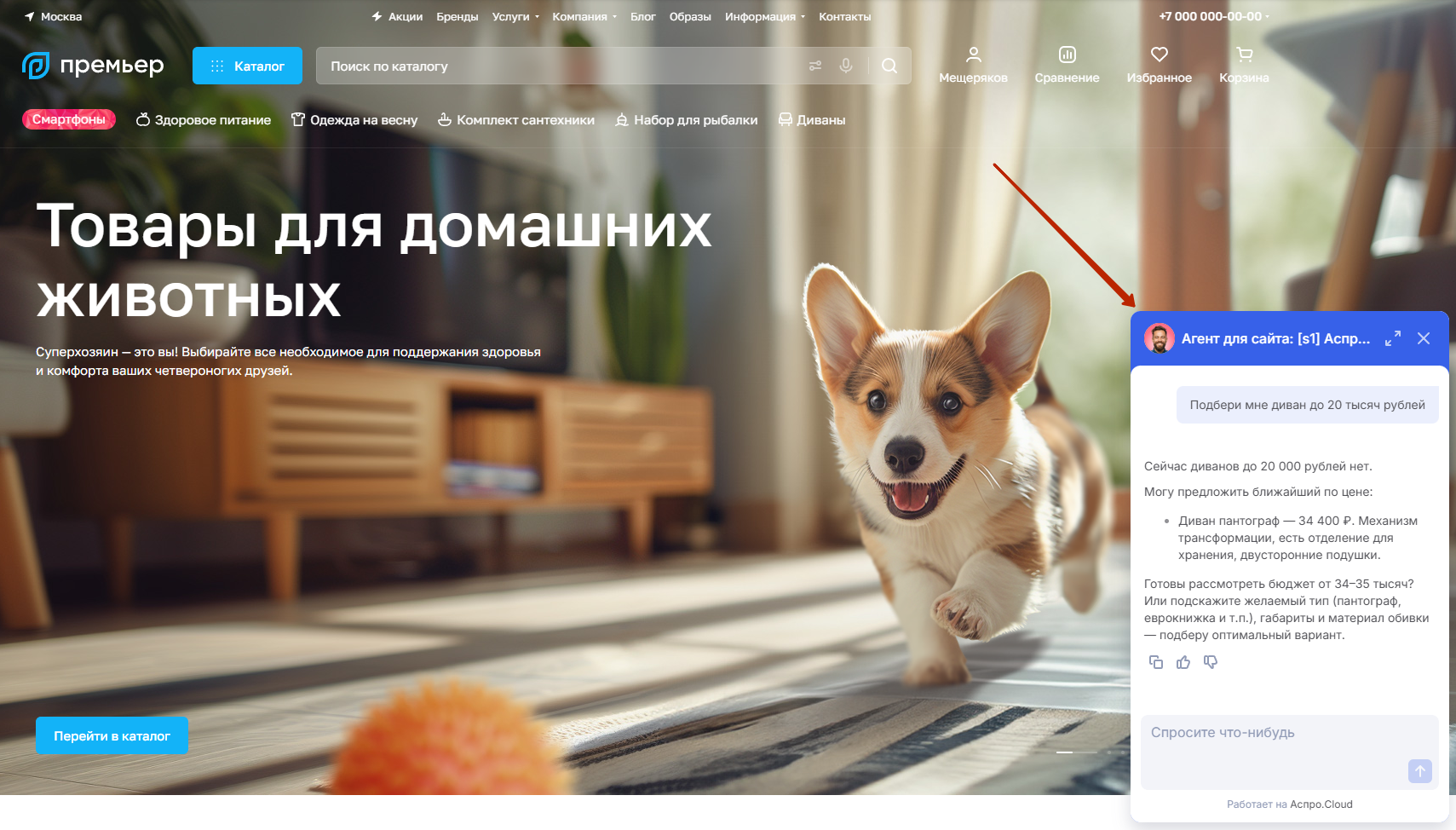
Функционал помогает разгрузить менеджеров и повысить конверсию в ночное время. Вашим специалистам остается только довести сделку до оплаты, а не объяснять основы.
Для подключения ИИ-агента нужна связь сайта с порталом Аспро.Cloud.
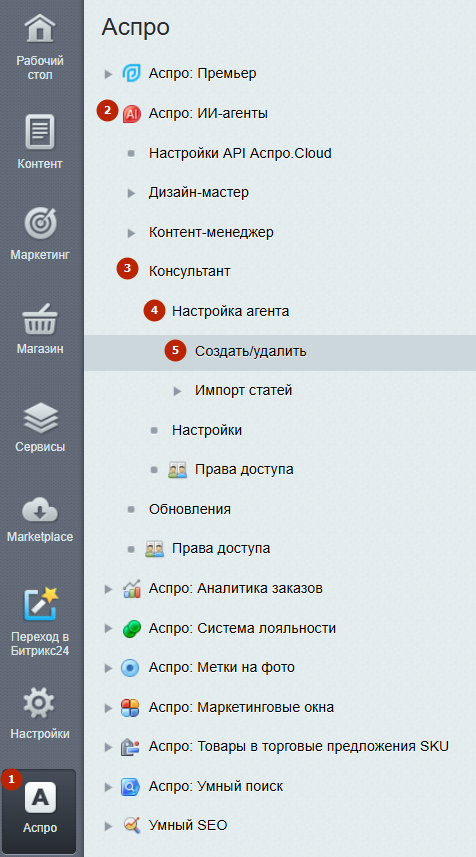
После настройки связи перейдите в Аспро (1) → Аспро: ИИ-агенты (2) → Консультант (3) → Настройка агента (4) → Создать/удалить (5).
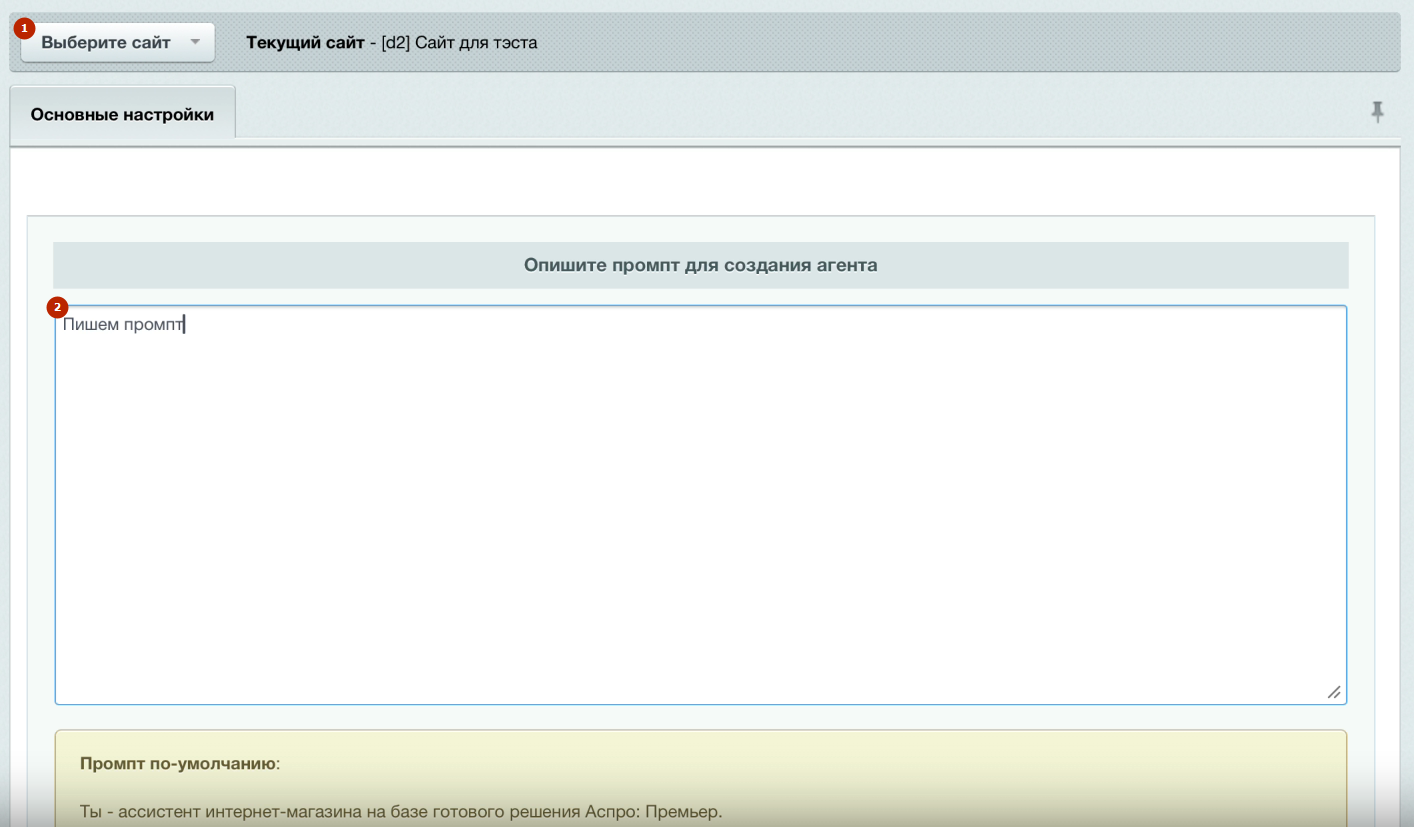
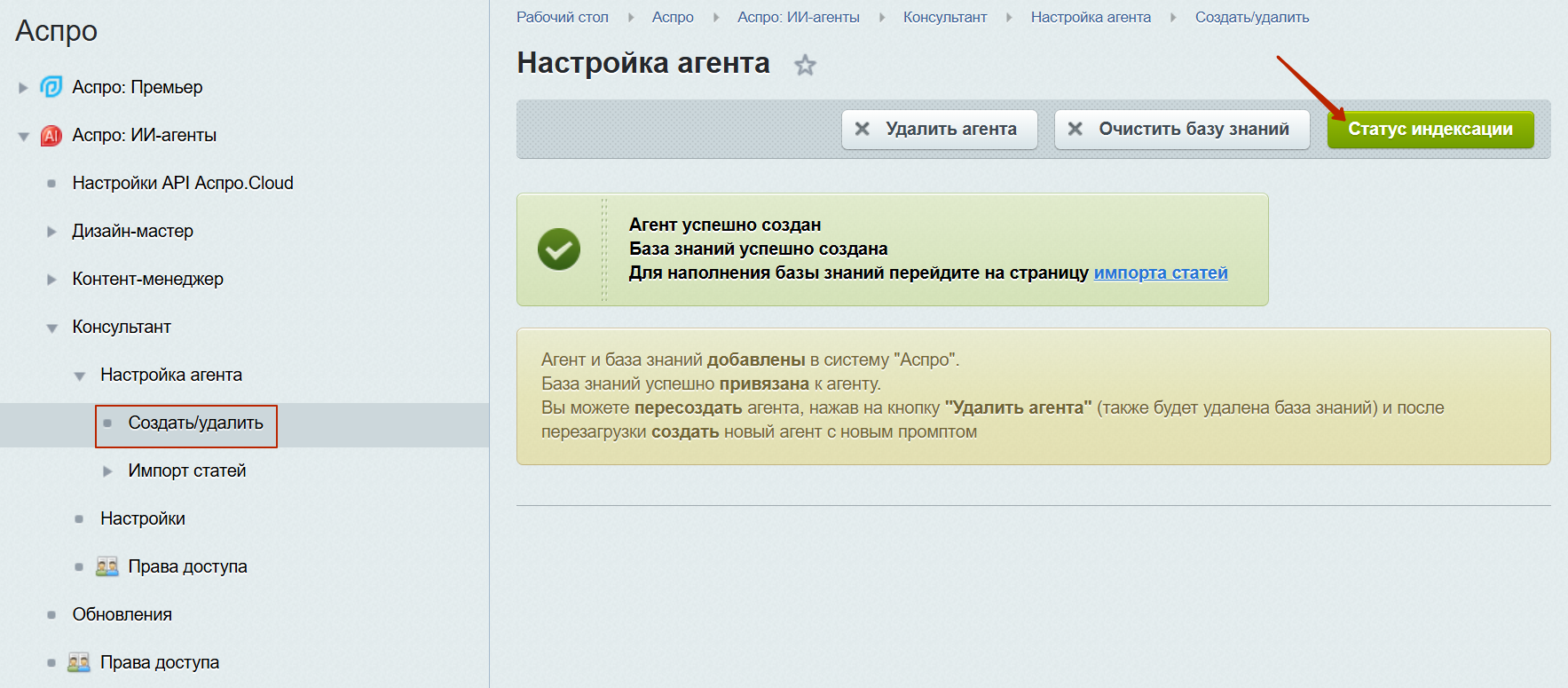
Если ваш проект в режиме многосайтовости, то здесь можно выбрать необходимый сайт (1). Опишите промпт для создания агента (2). Ниже доступен подробный пример по умолчанию, который применяется автоматически. В описание добавьте свои правила доставки, возврата и способы оплаты. После ввода запроса нажмите кнопку «Отправить».
С каждым запросом уходит техническое описание выгрузки, независимо от промта пользователя. Также промт можно менять в настройках портала Аспро.Cloud вручную.
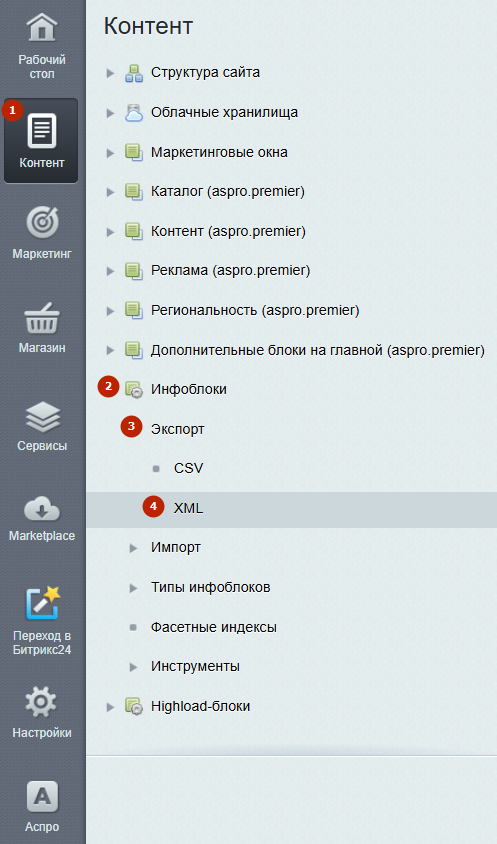
Когда агент и база знаний успешно созданы, передайте «Консультанту» ваш каталог товаров. Для этого перейдите в Контент (1) → Инфоблоки (2) → Экспорт (3) → XML (4).
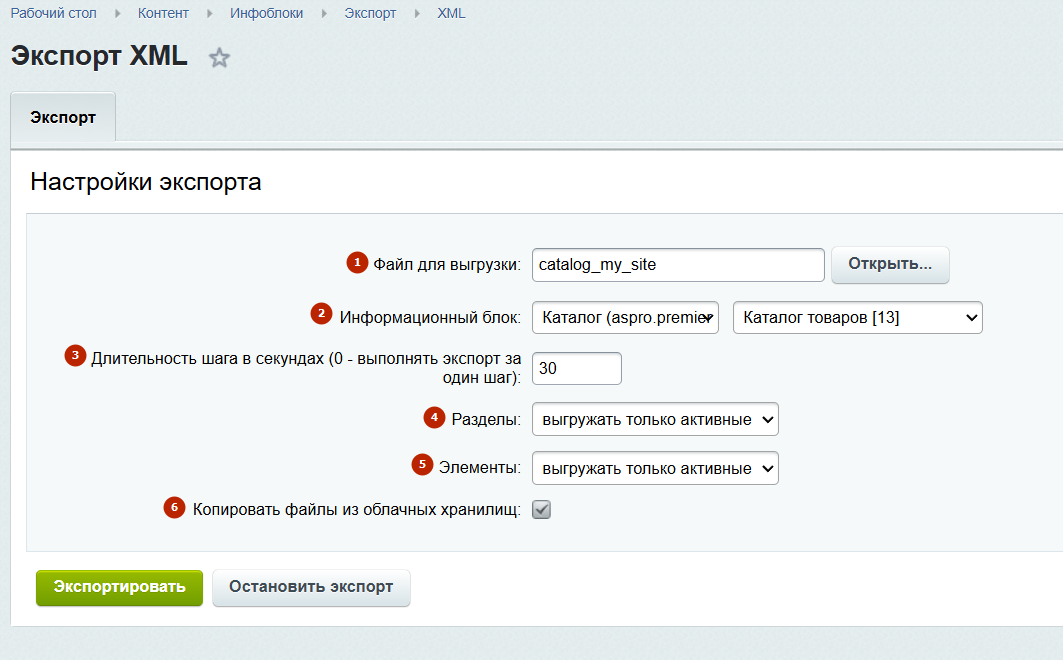
Назовите файл для выгрузки (1), задайте инфоблок «Каталог товаров» (2). При этом выгрузить можно и инфоблок с торговыми предложениями, услугами и другим необходимым для вас разделом. Но каждый такой файл увеличивает срок индексации.
Установите длительность шага в секундах (3), настройте выгрузку разделов (4) и элементов (5). При необходимости задайте копирование файлов из облачных хранилищ (6). Нажмите «Экспортировать».
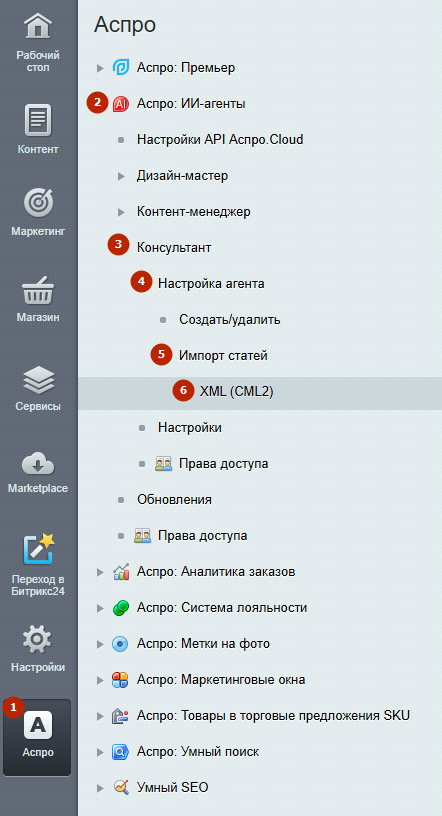
Вернитесь к агенту по пути Аспро (1) → Аспро: ИИ-агенты (2) → Консультант (3) → Настройка агента (4) → Импорт статей (5) → XML (6).
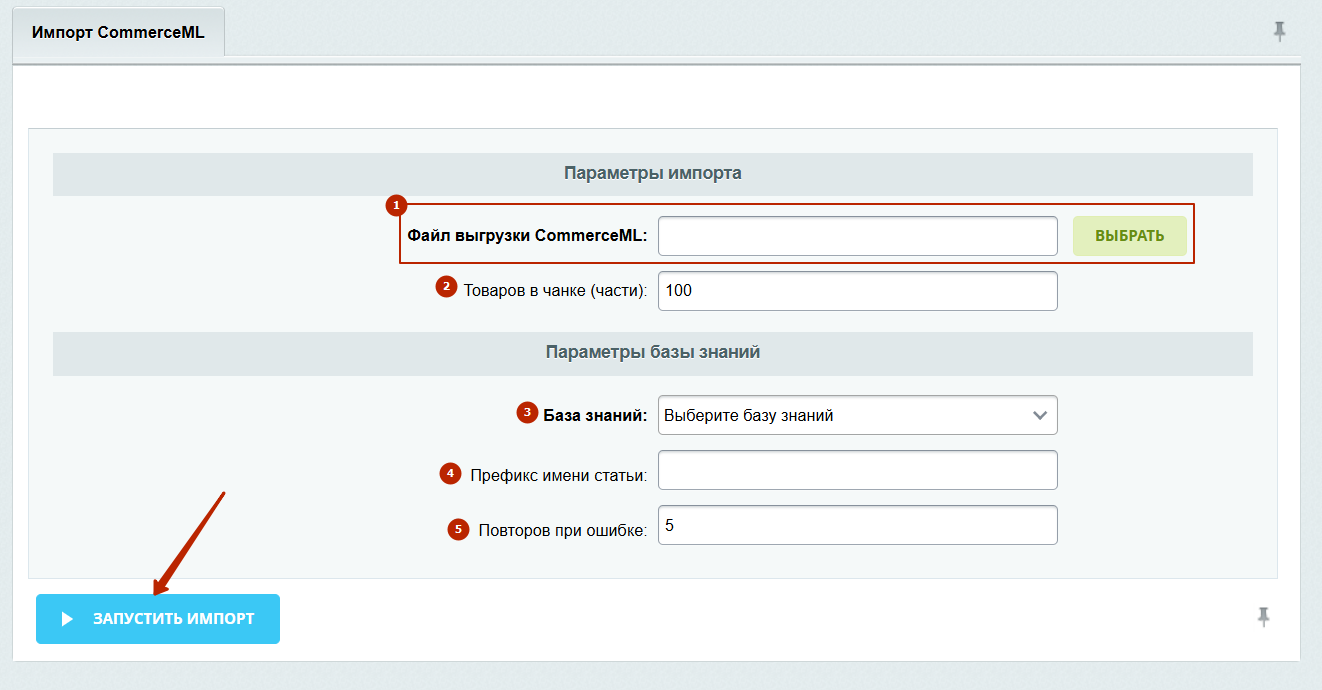
Что нужно сделать:
- Выберите полученный ранее файл выгрузки.
- Задайте количество товаров в одной статье базы знаний (по умолчанию: 100).
- Выберите саму базу знаний из Аспро.Cloud, базы называются именем сайта.
- Добавьте префикс имени статьи — добавочные символы к статьям для их разграничения. По умолчанию «1,2,... и metadata»; metadata нужен для того, чтобы ИИ понимал принадлежность к разделам и подразделам каталога.
- Настройте повторы при ошибке — сколько раз импорт будет пытаться повторить выгрузку.
Нажмите «Запустить импорт».
Нужно время, чтобы Аспро.Cloud успел проиндексировать данные. Поэтому просим дождаться, когда по кнопке «Статус индексации» будет положительный ответ — «База знаний успешно проиндексирована». Этот процесс занимает от 1 часа и пропорционально размеру данных.
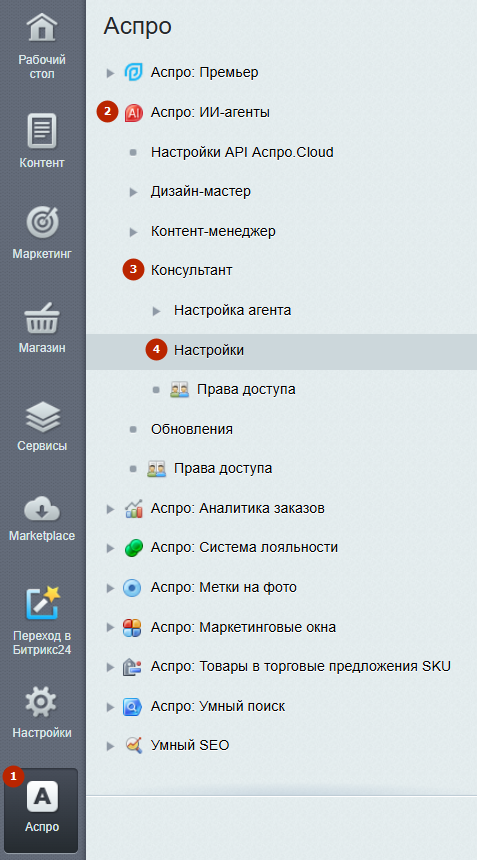
После индексации можно переходить к внутренним настройкам «Консультанта». Для этого перейдите в Аспро (1) → Аспро: ИИ-агенты (2) → Консультант (3) → Настройки (4).
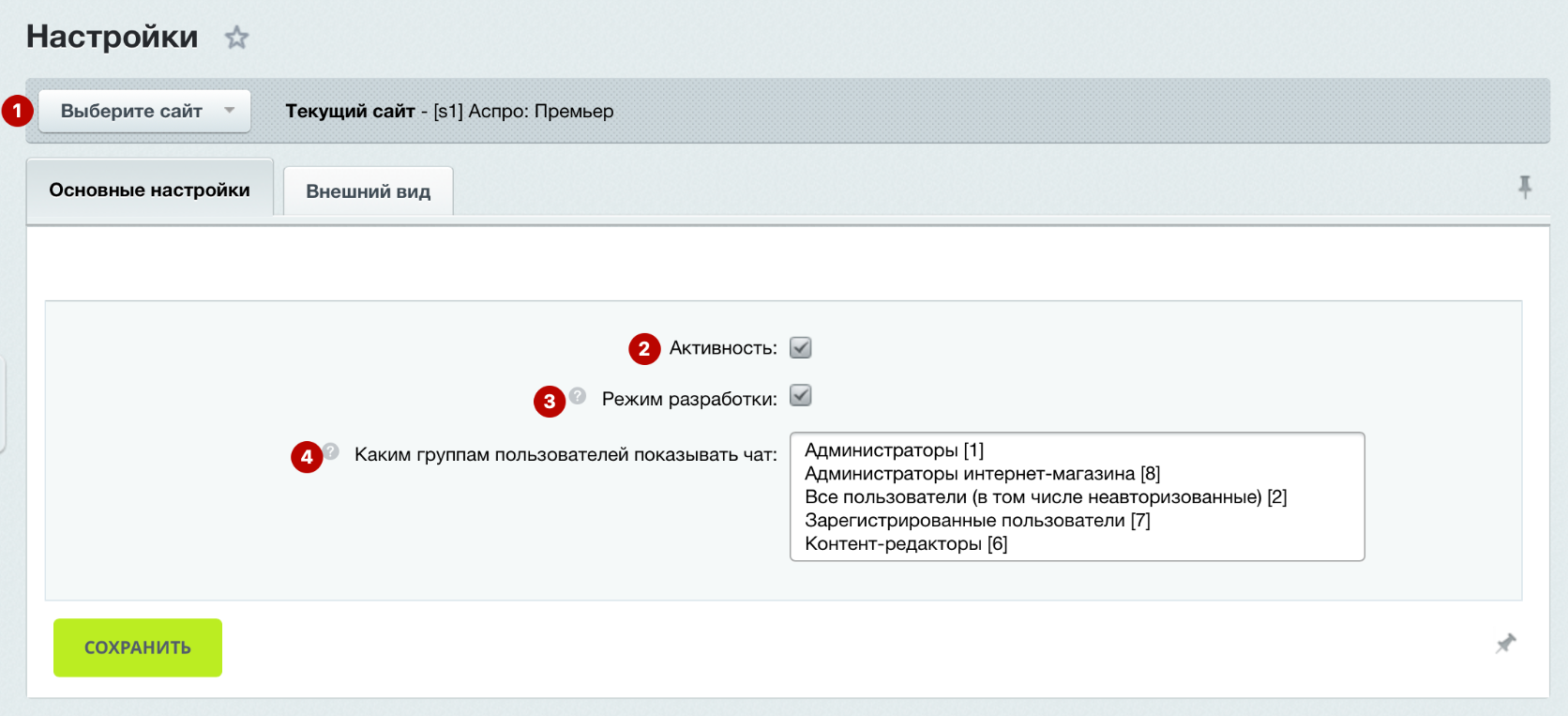
Что можно сделать:
- При многосайтовости выберите необходимый сайт.
- Задайте активность ИИ-агента.
- Включите режим разработки, если нужно, чтобы чат появлялся только администраторам сайта независимо от настроек показа.
- Выберите нужную группу, чтобы чат показывался пользователям. Без выбора группы чат не будет отображаться.
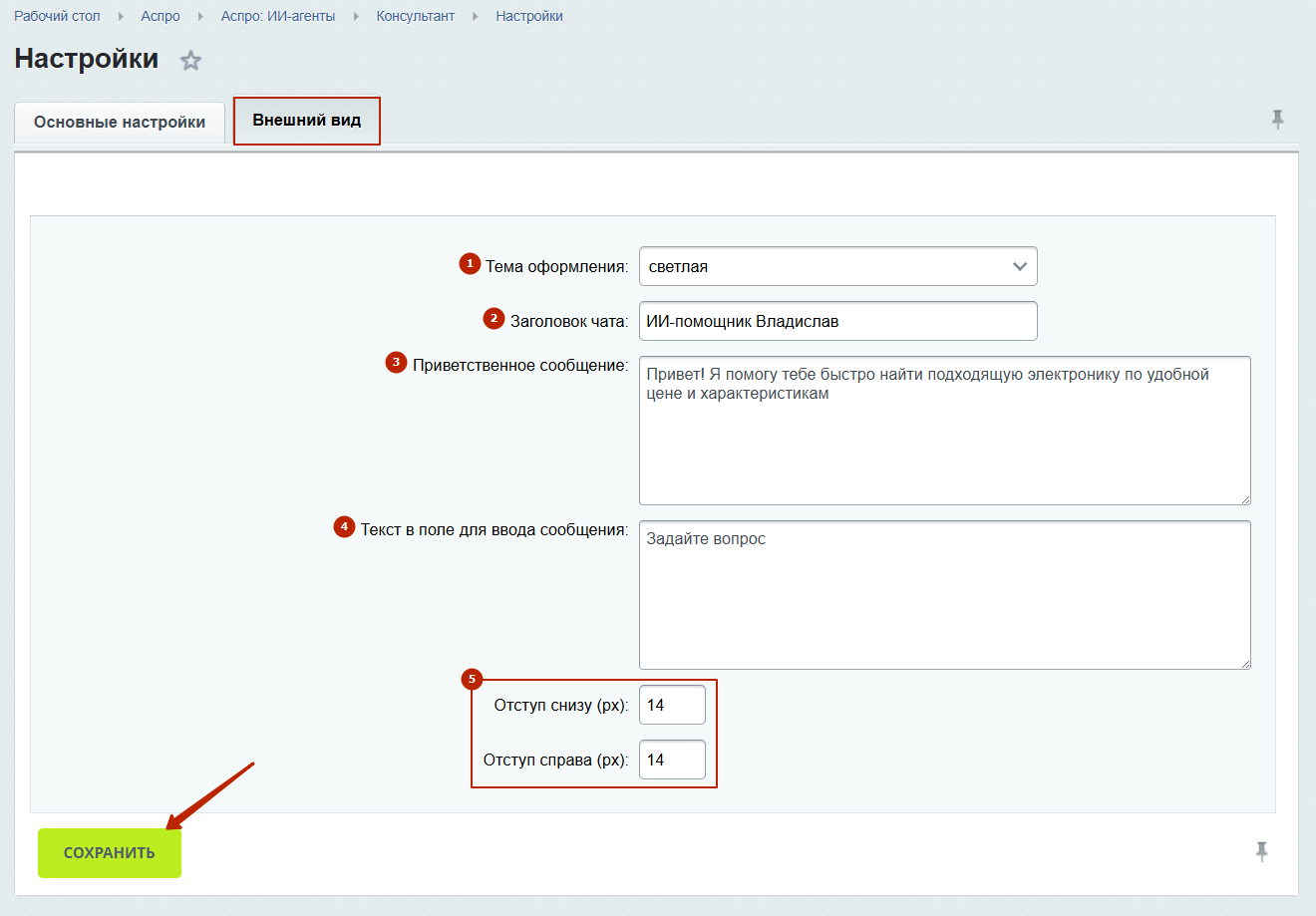
Во вкладке «Внешний вид» вы можете:
- поменять тему оформления чата на светлую или темную,
- добавить заголовок чата,
- ввести приветственное сообщение,
- задать текст в поле для ввода сообщения,
- настроить отступы снизу и справа (px).
После внесения изменений нажмите «Сохранить»
Проверьте работу онлайн-чата в публичной части вашего сайта.
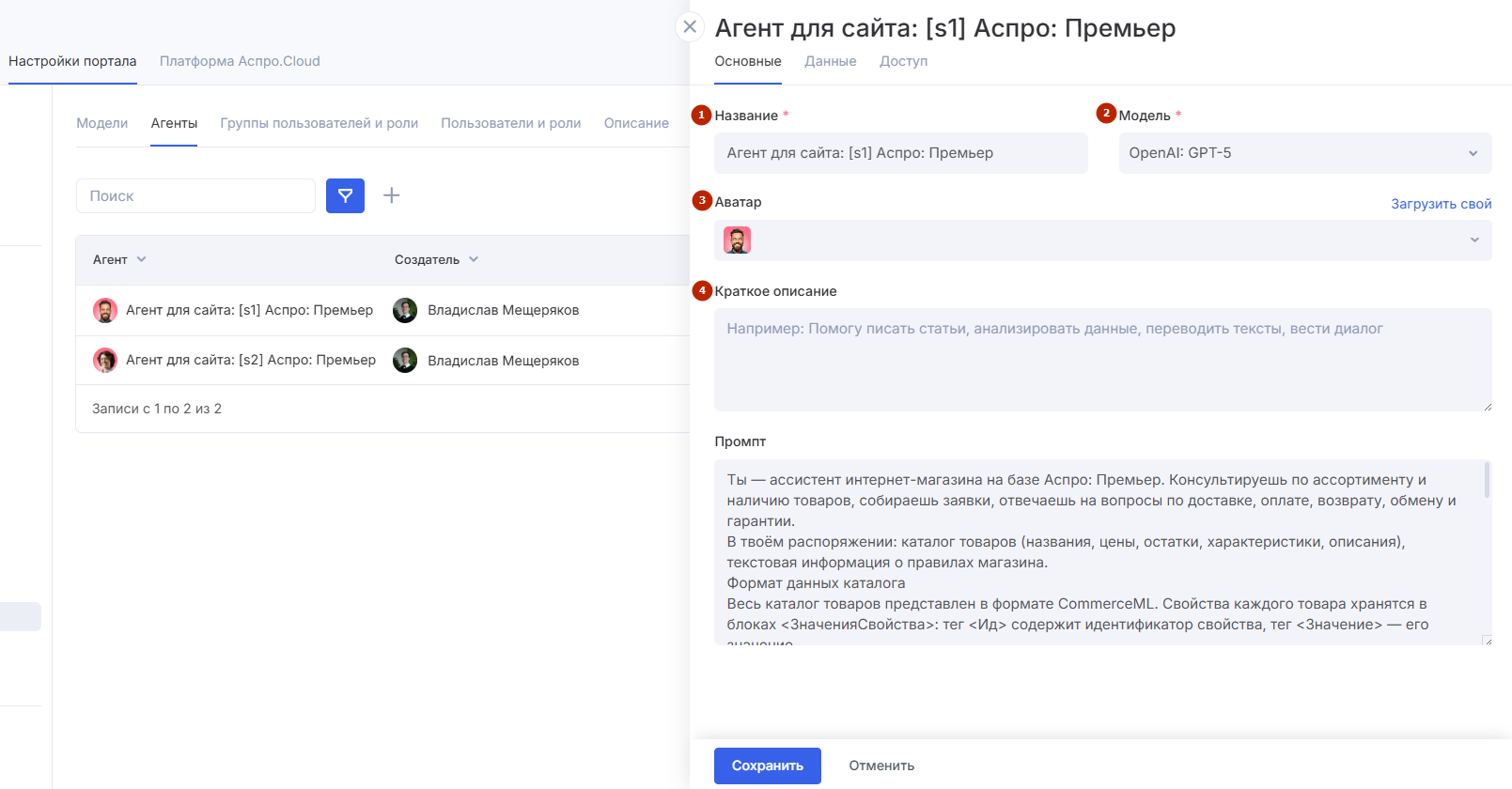
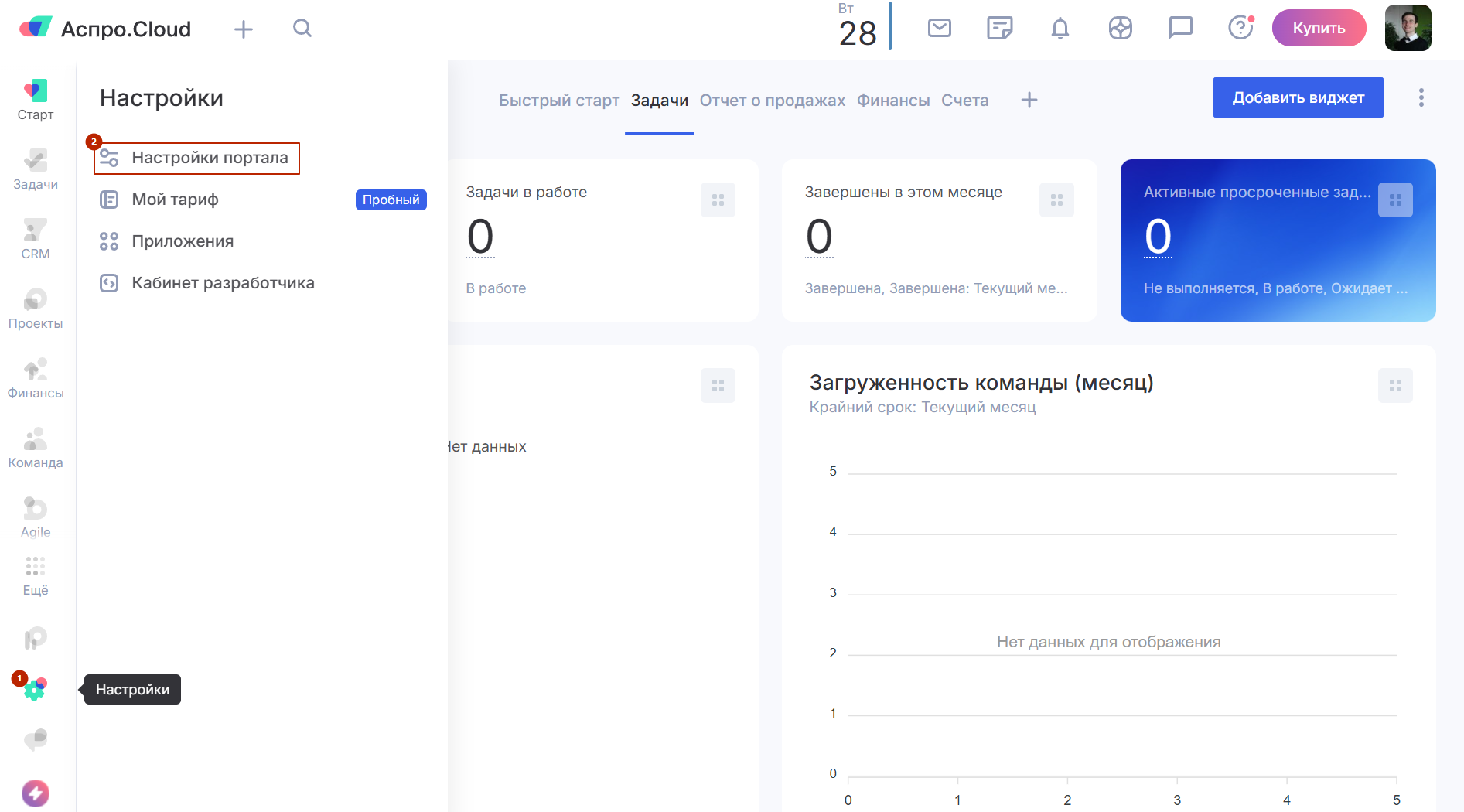
Чтобы изменить аватар чата или выбрать модель, на которой будет работать агент, перейдите в ваш портал Аспро.Cloud. В левом нижнем углу выберите «Настройки» (1), затем «Настройки портала» (2).
Затем перейдите в Чат с ИИ (1) → Основные настройки (2) → Агенты (3) → Редактировать агента (4).
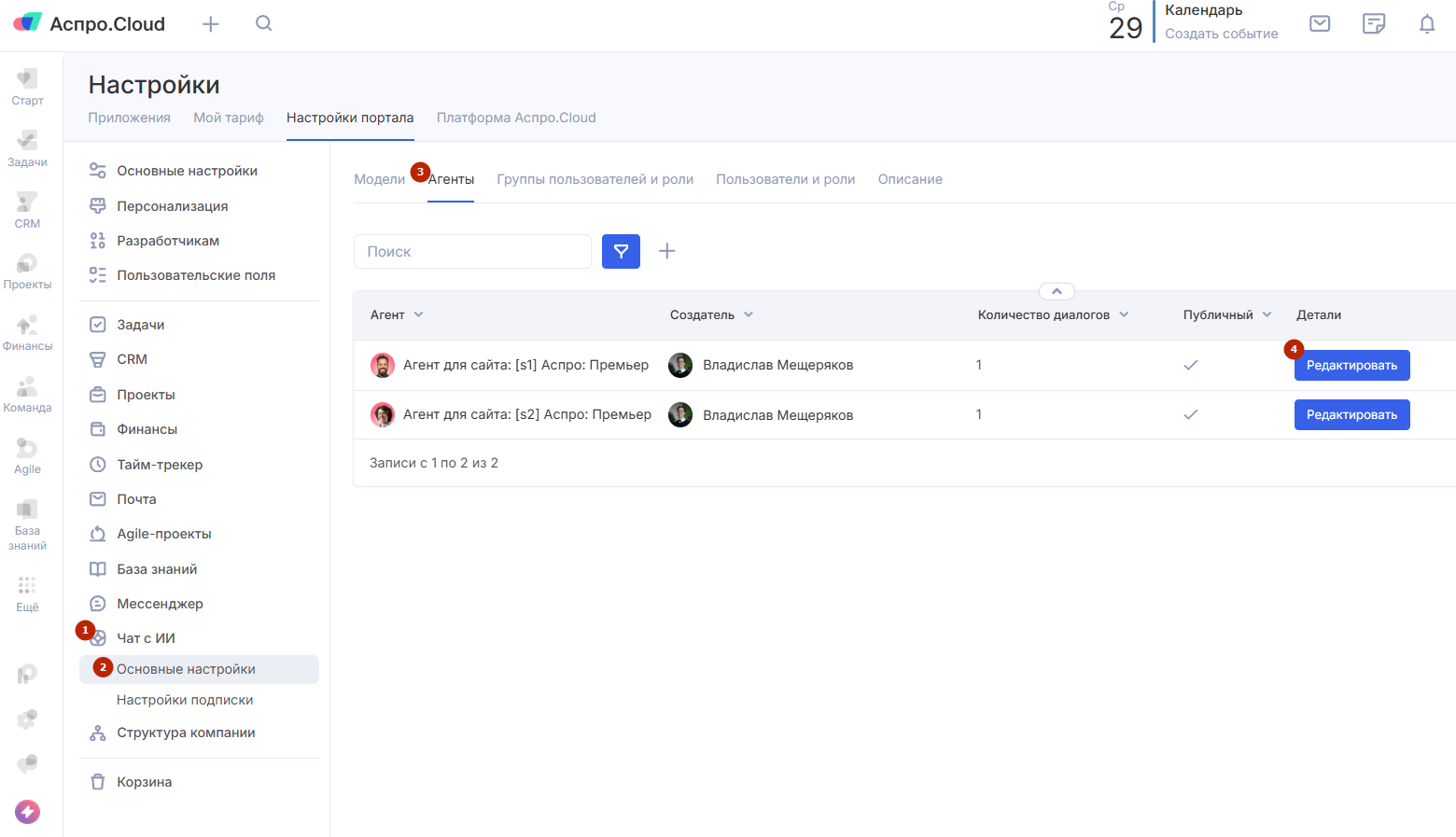
У агента можно изменить название (1), модель (2), загрузить другой аватар (3) и задать краткое описание (4). После внесения изменений нажмите «Сохранить».