- Аспро: Премьер
- Аспро: Лайтшоп
- Аспро: Максимум
- Аспро: Корпоративный сайт 3.0
- Аспро: Приорити 2.0
- Аспро: Приорити
- Аспро: Next
- Аспро: Корпоративный сайт 2.0
- Аспро: Маркет
- Аспро: Digital 2.0
- Аспро: Детский сад и образовательный центр
- Аспро: Медицинский центр 3.0
- Аспро: Металл
- Аспро: Стройка 2.0
- Аспро: Автосервис
- Аспро: Инжиниринг
- Аспро: Курорт 2.0
- Аспро: Ландшафт 2.0
- Аспро: Корпоративный сайт современной компании
- Аспро: Стройка
- Аспро: Крутой шоп
- Аспро: Универсальный импорт
- Аспро: Шины и диски 2.0
- Аспро: Digital
- Аспро: Корпоративный сайт
- Аспро: Курорт
- Аспро: Оптимус
- Аспро: Медицинский центр 2.0
- Аспро: Ландшафт
- Описание курса
- Установка решения
- Техническая поддержка
- Первые шаги
- Виджет настроек решения
-
Общие настройки решения
- Настройки модуля решения
- Блок «Поделиться»
- Настройки оформления сайта
- Служебные настройки
- Список телефонов
- Ссылки на страницы в социальных сетях
- «Ленивая» подгрузка изображений — LazyLoad
- Валидация ввода
- Подключение Google reCAPTCHA
- Подключение Yandex SmartCaptcha
- Обработка персональных данных
- Настройки отображения кнопки «Наверх»
- Не добавлять название сайта в заголовок браузера
- Настройка поиска
- Настройка информации о публичной оферте
- Включение/отключение голосового поиска
- Настройка согласия на передачу данных третьим лицам
- Защита подписки на рассылку от спама
-
Главная страница
- Управление расположением блоков на главной
- Большие баннеры на главной странице
- Тизеры преимуществ на главной
- Разделы каталога
- Блок «Видеоотзывы» на главной странице
- Элементы каталога на главной
- Баннеры с текстом на главной
- Баннеры с фоном на главной
- Блок «Акции» на главной
- Баннеры картинками на главной
- Блок «Новости» на главной странице
- Блок «Проекты» на главной странице
- Блок «О компании» на главной странице
- Блок «Бренды» на главной странице
- Блог на главной странице
- Блок «Образы» на главной странице
- Блок «Коллекции» на главной странице
- Блок «Отзывы» на главной странице
- Блок «ВКонтакте» на главной
- Блок «YouTube» на главной странице
- Дополнительные блоки на главной
- Блок «Истории» на главной
- Настройки шапки и меню
-
Каталог
- Разделы и подразделы
-
Карточка товара
- Настройки оформления карточки товара
- Создание и настройка простого товара
- Вывод единиц измерения у товаров
- Создание торговых предложений
- Выбор типа торговых предложений SKU
- Наборы и комплекты
- Расчет стоимости доставки в карточке товара
- Отзывы в карточке товара
- Настройка вывода полей в блоке «Наличие»
- Подбор аналогов товара в карточке
- Дополнительная фотогалерея в карточке товара
- Табы «Дополнительно», «Как купить», «Доставка» и «Оплата» в карточке товара
- Примечание по цене в карточке товара
- Примечание-подсказка в карточке товара
- Информация о товаре в фиксированной шапке
- Подключение индивидуальной таблицы размеров
- Формы «Нашли дешевле» и «Хочу в подарок» в карточке товара
- Тизеры преимуществ в каталоге
- Управление расположением блоков и табов в карточке товара
- Вывод информации об НДС в карточку товара
-
Свойства товаров
- Настройка вывода свойств товара и торговых предложений
- Выбор свойств для отбора предложений в списке
- Настройка сортировки свойств товара и торговых предложений
- Вывод подсказок у свойств торговых предложений
- Группировщик свойств Аспро
- Вывод анонсной картинки торгового предложения в свойство
- Свойства со ссылкой в карточке товара (кликабельные характеристики)
- Настройка цен
- Наличие и остатки на складах
- Быстрый просмотр карточки товара
- Сравнение товаров
- Массовая покупка товаров
- Выражения и названия
- Умный фильтр
- Дополнительная подпись к товару
- Избранные товары
- Сортировка по умолчанию в каталоге: по наличию, популярности, цене и прочее
- Настройка слайдпанели (галереи) в списке товаров
- Настройка хлебных крошек
- Добавление пользовательских блоков в карточку товара
- Подстановка заголовка торгового предложения в название товара
- Автоматическая подгрузка товаров при прокрутке страницы
- Перекрестные продажи
-
Корзина и оформление заказа
- Включение и отключение корзины
- Кнопки «Распечатать», «Скачать файлом» и «Поделиться» на странице корзины
- Возможность поделиться корзиной
- Настройки корзины в параметрах компонента
- Минимальная цена покупки
- Свойства заказа и их показ в зависимости от службы доставки/оплаты
- Маркировка товаров
- Быстрый заказ (покупка в 1 клик)
- Сокращенная шапка и подвал сайта в корзине и заказе
- Услуги
- Образы
- Основные разделы
- Умный поиск
- Аспро: Товары в торговые предложения SKU
- Настройки футера
-
Мультирегиональность
- Выбор типа региональности
- Выбор вида отображения мультирегиональности
- Настройка хостинга
- Автоопределение местоположения по IP
- Разделы и карточки регионов
- Замена контактной информации на странице контактов в регионах
- Настройка Композитного сайта
- Автогенерация robots.txt и sitemap.xml
- Установка остатков товара в зависимости от региона
- Автозамена контента по регионам с помощью тегов
- Передача региональных переменных в почтовые шаблоны
- Региональный фильтр. Каждому региону — свой контент
- Система лояльности
- Система обратной связи
- Посадочные страницы
-
Мобильная версия
- Мобильная шапка
- Мобильное меню
- Адаптивные баннеры на главной странице
- Нижняя панель с иконками
- Загрузка мобильного меню и меню в фиксированной шапке только при первом отображении
- Подключение мобильного шаблона
- Шаблон списка подразделов каталога в мобильном шаблоне
- Настройка главной страницы в мобильном шаблоне
- Модуль умной поисковой оптимизации SEO
- Аспро: ИИ-агенты
- Аспро: Сравнение Плюс
- SEO, маркетинг, реклама
- Требования к графическим материалам
- Интеграция с другими сервисами
- Аналитика заказов
- Для веб-разработчиков
Баннеры с фоном, создание и настройка
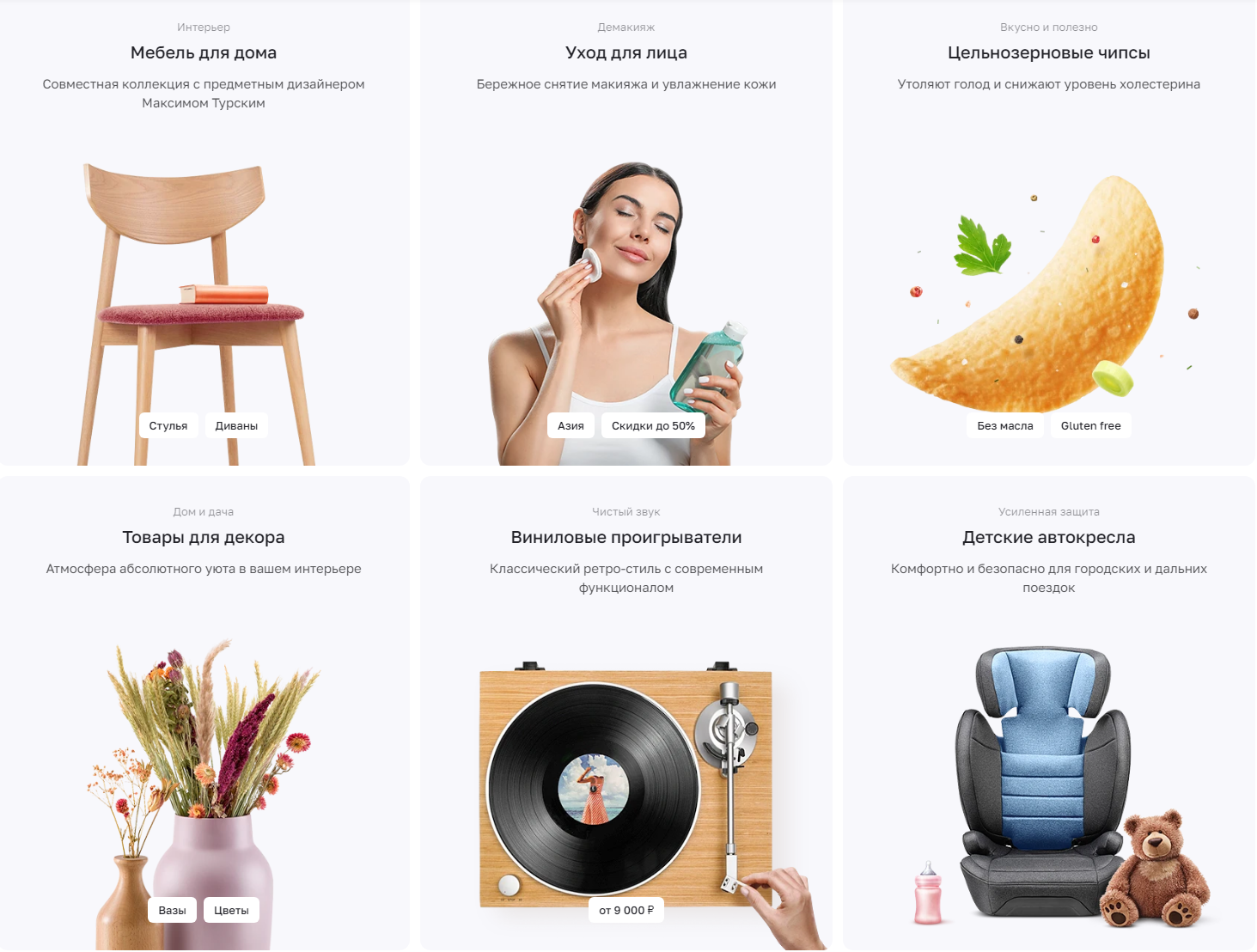
Баннеры с фоном на главной странице — небольшие кликабельные статичные изображения с текстом, для которых можно загружать активные и фоновые картинки. Если фон не загружен, то баннеры располагаются на сером фоне. Сами изображения с текстом дают быстрый доступ к нужным страницам. Например, клиент при клике на баннер с детскими автокреслами может сразу попасть в раздел «Детские автокресла». Не придется тратить время на поиски необходимого раздела на сайте.
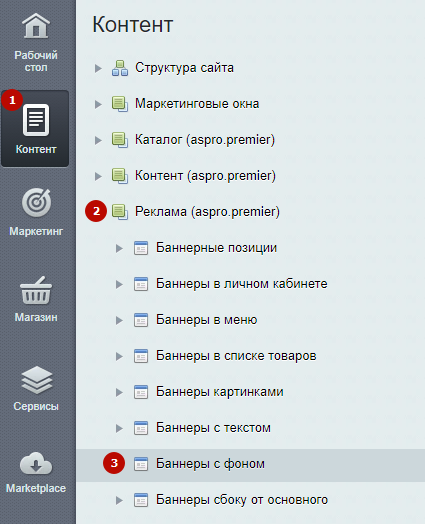
Чтобы добавить или редактировать сами баннеры, переключитесь на административную часть сайта и перейдите в необходимый раздел: Контент (1) → Реклама (aspro.premier) (2) → Баннеры с фоном (3). Далее выбираем нужную папку с интересующим нас типом отображения баннеров.
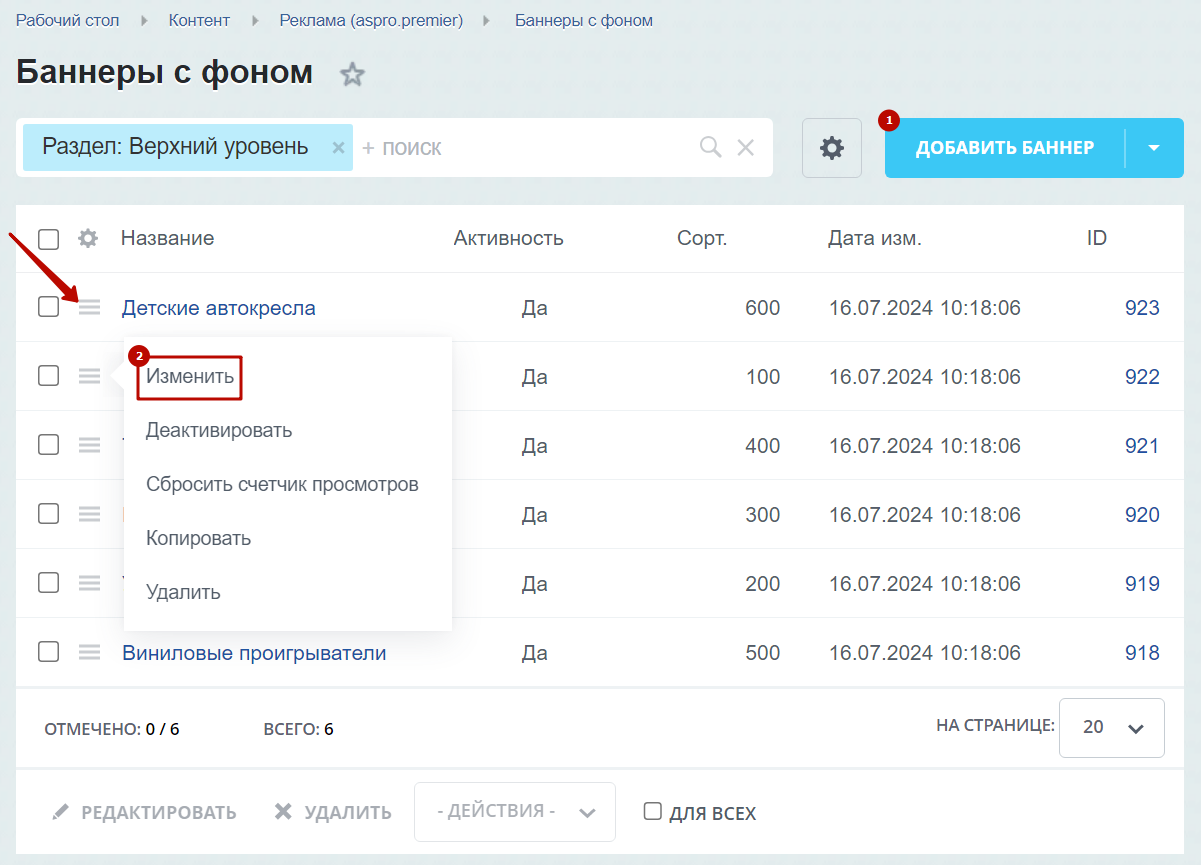
Чтобы добавить новый баннер, нажмите «Добавить элемент» (1). Чтобы отредактировать уже существующий, нажмите кнопку «Гамбургер» рядом с ним и выберите «Изменить» (2).
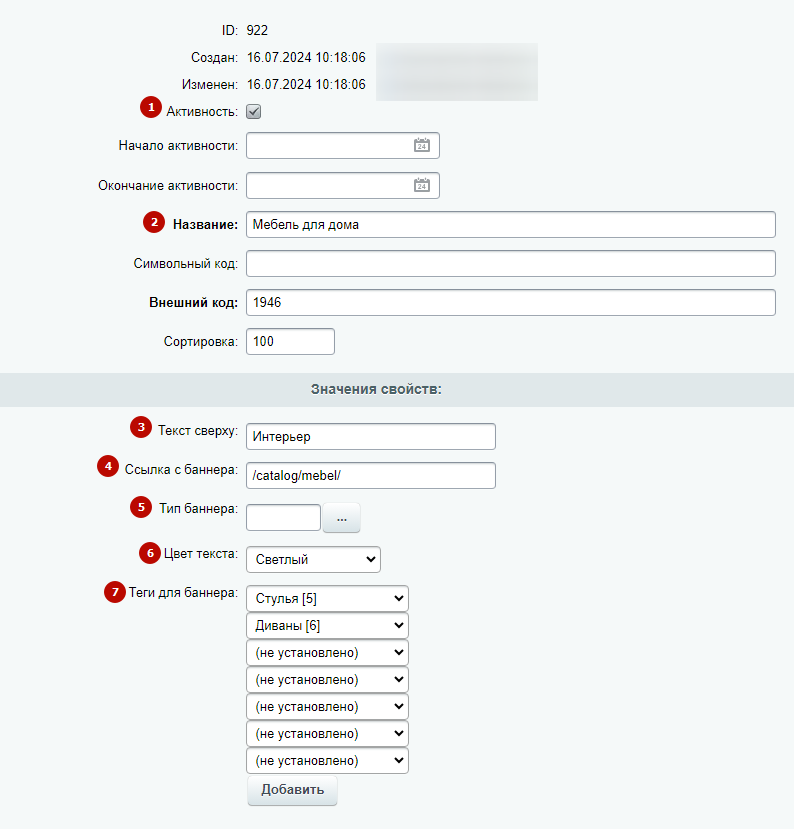
Рассмотрим подробнее настройки баннера. На вкладке «Элемент» доступны поля:
- Активность, чтобы баннер отображался.
- Название — обязательное для заполнения поле. Его содержимое отображается на сайте как заголовок баннера.
- Текст сверху — дополнительный заголовок к баннеру.
- Ссылка с баннера — можно прописать URL (абсолютный или относительный) страницы. Это сделает баннер кликабельным — при нажатии на него пользователь перейдет на заданную страницу.
- Тип баннера — определяет тип баннера, например, можно отнести конкретный баннер к типу большого баннера, с описанием или без описания.
- Цвет текста — можно установить темный или светлый цвет текста.
- Теги для баннера — укажите теги, которые будут размещаться на баннере.
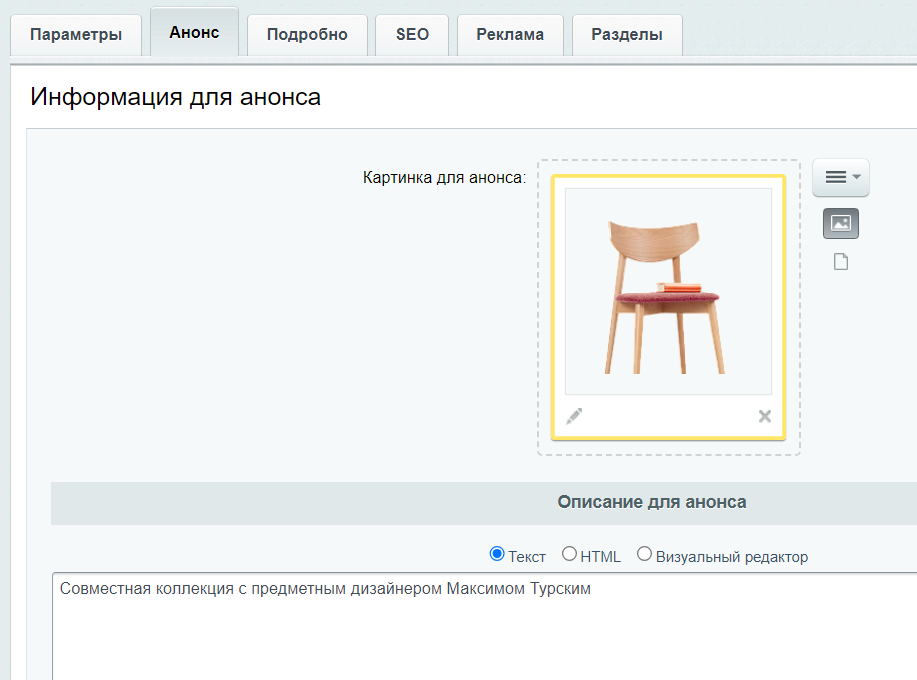
На вкладке «Анонс» можно загрузить картинку и добавить описание. Если фоновая картинка будет не загружена, то баннер будет располагаться на сером фоне.
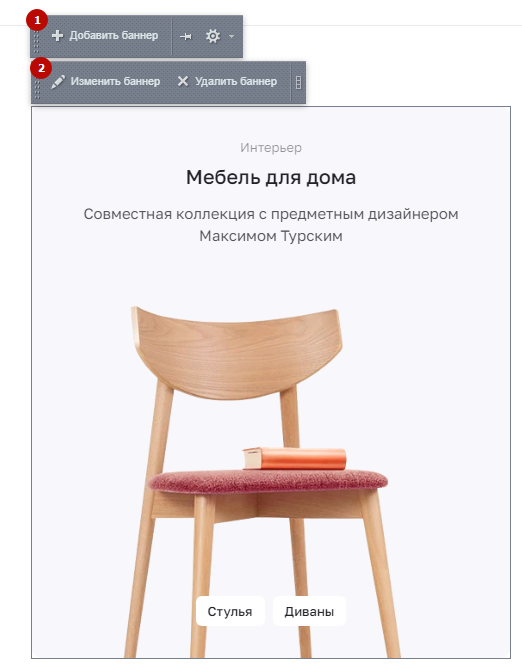
Чтобы добавить или отредактировать баннер в публичной части, включите режим правки, наведите на область блока, где располагаются баннеры картинками. Чтобы добавить новый баннер, выберите «Добавить баннер» (1). Нажмите на «Изменить баннер» (2), если хотите отредактировать баннер. Откроются те же вкладки, что мы рассматривали ранее.